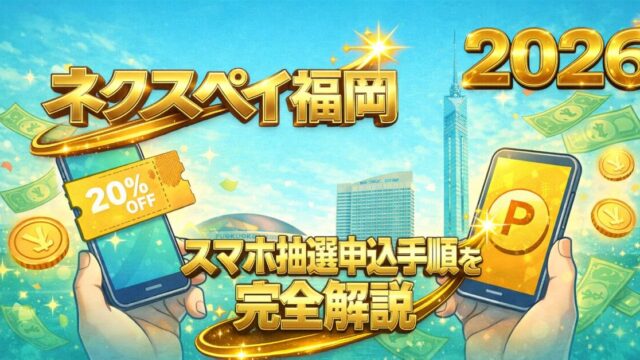
【2026年最新版】福岡ネクスペイの購入方法|当選後の決済手順と失敗しないコツ regionPAYチャージまで
2026年07月
第2回目も当選したので、購入し、region PAYにチャージできました。
ここでは、買い方の手順・チャージを解説します。
2026年 第5弾
第1回 福岡ネクスペイを購入し、食料品として全部使い切りました。
節約して、少しだけ旅行代金に充てました。
今回の旅行は門司港へ。
福岡ネクスペイの2026年2回目抽選の購入期限が迫ってきました!
商品券購入引換期間
当選メールが届いた日から (2026)令和8年7月21日(火)23:59 まで
※購入引換期間を過ぎた場合は無効となります。必ず期間内にお支払い手続きを完了してください。
福岡ネクスペイに当選したけど、
「どうやって購入するの?」
「決済エラーで買えなかったらどうしよう」
そんな方に向けて、
実際の手順と失敗しないポイントをまとめました。
→この記事を読めば、迷わず購入できる状態になります。
※本記事は公式情報をもとに、実際の操作ベースで解説しています。
※登録メールアドレスは、
PCでもスマホでも両方にメールが届くように
設定しておくことをおすすめします。
詳しくは、購入方法の中で解説します。
【ネクスペイで節約】、ポイ活を組み合わせて実質さらにお得にしています ↓ ↓ ↓
福岡ネクストペイの当選通知が来た
福岡ネクスペイに当選すると、
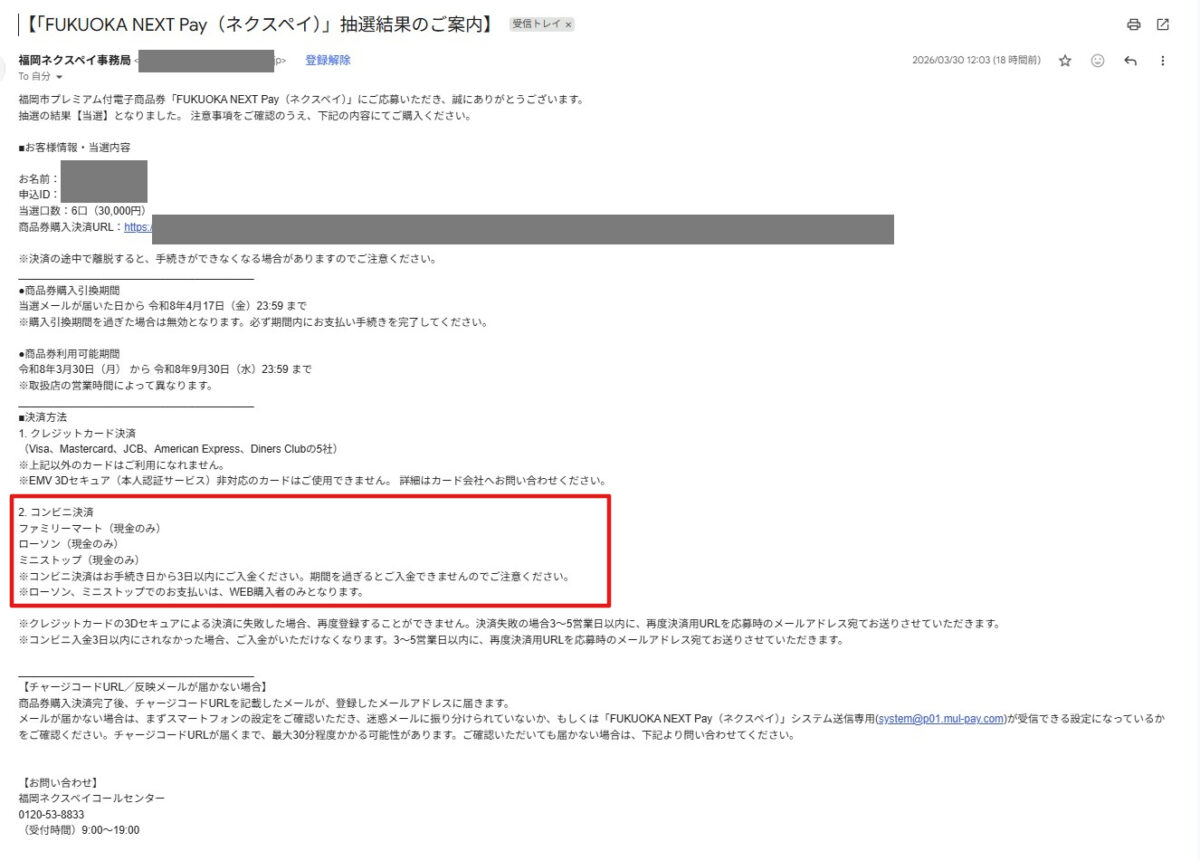
登録メールアドレス宛に「抽選結果のご案内」が届きます。(届きました)
メールタイトル:(誤って消さないように)
【「FUKUOKA NEXT Pay(ネクスペイ)」抽選結果のご案内】
ただしこの後の購入手続きで、決済エラーにより購入できないケースもあるため注意が必要です。
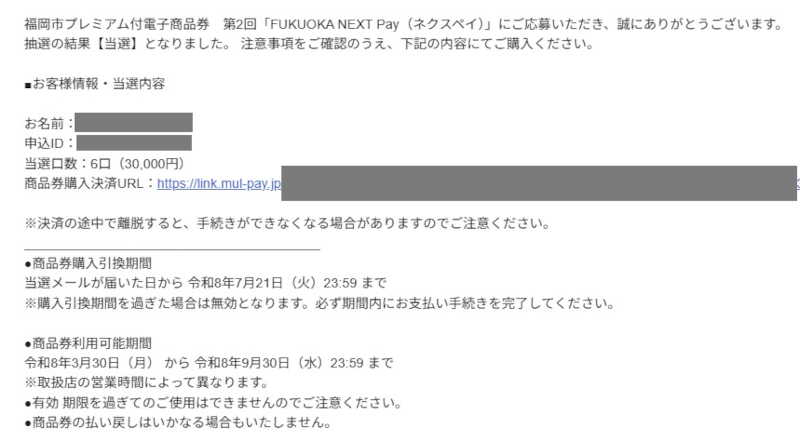
↑ 第2回販売、当選通知、申込ID ↑
【重要】決済前に必ず確認すること
3Dセキュア(本人認証)について
ネクスペイのクレジットカード決済では、「EMV 3Dセキュア(本人認証サービス)」が必須です。
未設定のカードは決済時にエラーとなり、購入できない場合があります。
事前にカード会社のマイページから本人認証サービスを有効化しておきましょう。
※ここで決済エラーになるケースが非常に多いです
私は、ネットでの買い物はクレジットカードでできていたので、とりあえず、次に進めてやってみました。結果OKでした。(私の場合)
申込IDは必ずメモしておく
決済途中でエラーが発生すると、最初から手続きをやり直す必要が出る場合があります。
その際、以下の情報が必要になる可能性があります。
メールに申込みIDは描かれているのでメールを消さなければメモは不要ですね。 笑
・申込ID
・登録メールアドレス
・パスワード
特に申込IDは再確認が手間になるため、スクリーンショットまたはメモを必ず残しておきましょう。
購入方法・決済方法
購入方法:決済方法は、2つあります。
私はマイルを貯めているので
クレジットカード払い派です。
1.クレジットカード決済
Visa、Mastercard、JCB、American Express、Diners Club の5社のみ対応しています。
※EMV 3Dセキュア(本人認証サービス)非対応のカードはご使用できません。詳細はカード会社へお問い合わせください。
2.コンビニ決済
ファミリーマート(現金のみ)
ローソン(現金のみ)
ミニストップ(現金のみ)
※コンビニ決済はお手続き日から3日以内にご入金ください。期間を過ぎるとご入金できませんのでご注意ください。
※ローソン、ミニストップでのお支払いは、WEB購入者のみとなります。
【「FUKUOKA NEXT Pay(ネクスペイ)」抽選結果のご案内】の例
【重要】決済に失敗した場合の対処方法
ネクスペイの購入手続きでは、決済に失敗すると「その場で再挑戦できない」点に注意が必要です。
状況に応じて、再度決済用URLがメールで送られてきます。
クレジットカード決済で失敗した場合
クレジットカードの3Dセキュア認証で失敗した場合、その場で再度決済することはできません。
3〜5営業日以内に、再度決済用URLが登録メールアドレス宛に送られてきます。
そのため、事前に3Dセキュアの設定を確認しておくことが重要です。
確実に購入するためにも、事前準備(3Dセキュア・IDメモ)は必ず行っておきましょう。
コンビニ決済で支払い期限を過ぎた場合
コンビニ決済は、申込から3日以内に支払いが必要です。
この期限を過ぎると、期間を過ぎるとご入金できませんのでご注意ください
2026年 第5弾
【ネクスペイで節約】、ポイ活を組み合わせて実質さらにお得にしています ↓ ↓ ↓
【重要】クレジットカード決済前に事前確認しておく
ネクスペイのクレジットカード決済では、3Dセキュア(本人認証)の設定状況によっては決済エラーになる可能性があります。
決済に失敗すると、その場で再度手続きができず、3〜5営業日待つ必要があります。
そのため、事前にクレジットカード会社へ確認しておくと安心です。
確認しておきたいポイント
・3Dセキュア(本人認証サービス)は有効か
・ワンタイムパスワード認証は正常に使えるか
・利用制限(不正検知など)がかかっていないか
なぜ事前確認が重要なのか
決済エラーが発生すると、すぐに再挑戦できず、再度決済用URLの再送を待つ必要があります。
この間に購入機会を逃す可能性もあるため、事前確認を行うことでリスクを大きく減らすことができます。
クレジットカードでの購入手順・決済方法
PC画面での購入方法ですが、スマホも同様です。
第2回販売での購入はスマホでしました。
福岡ネクスペイは
クレジットカードでも、コンビニでも購入できますが、
マイルを貯めたいので、クレジットカードで購入します。
コンビニでの購入は現金のみです。
スマホからもできますが、
画面が大きいPCからの操作でします。
大切なお知らせ
操作の中断(途中でブラウザを閉じて終わる事、戻る操作)等をすると
決済失敗になる場合があります。
その際には、申込IDが必要になることがありますので、
【「FUKUOKA NEXT Pay(ネクスペイ)」抽選結果のご案内】は
保存しておきましょう!
StepA1 ネクスペイ購入決済URLへ
【「FUKUOKA NEXT Pay(ネクスペイ)」抽選結果のご案内】に
書かれている、「商品券購入決済URL」にアクセスします。
赤太枠
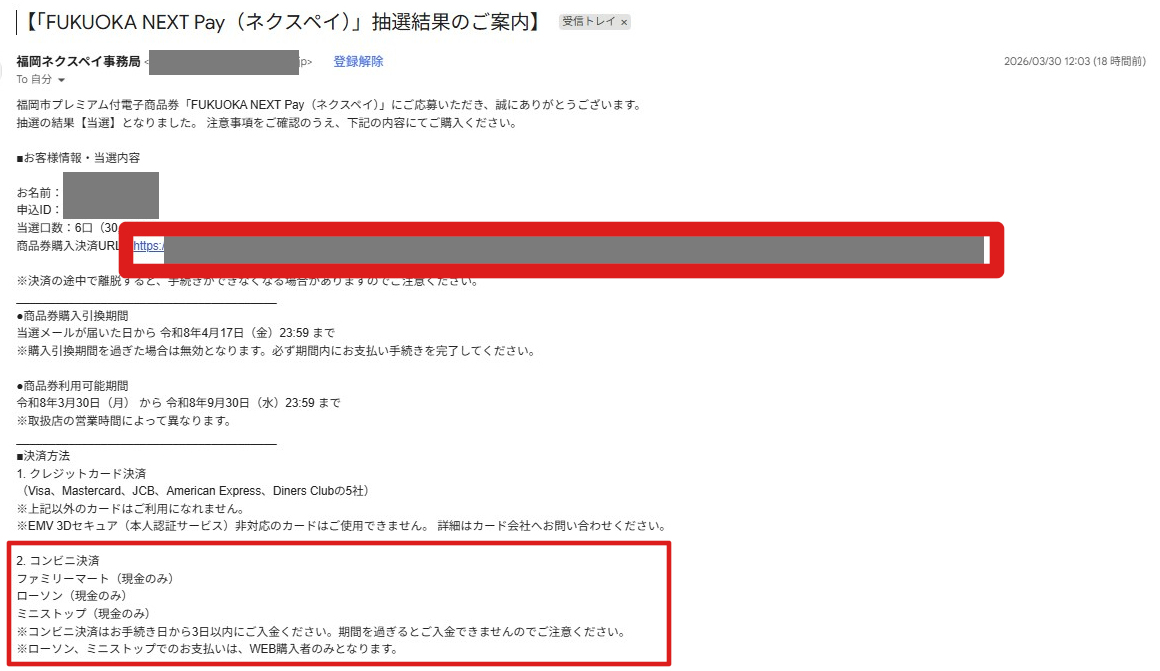
赤細枠
※コンビニ決済の場合、現金のみ
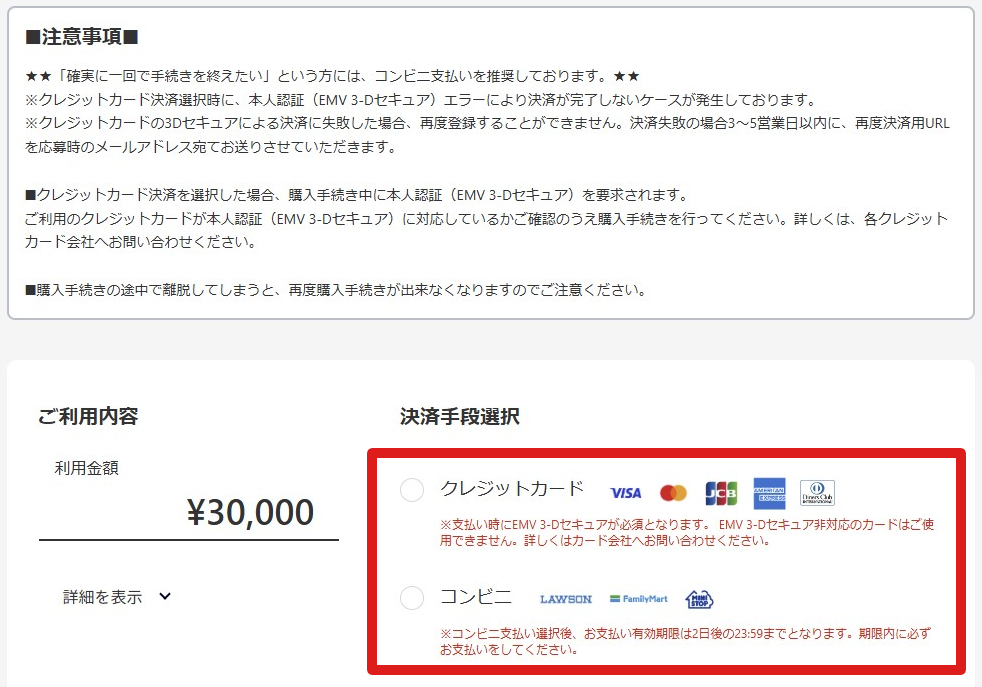
StepA2 決済手段選択
「決済手段選択」ではクレジットカードかコンビニを選べます。
ここでは、クレジットカードを選びました。
ご利用内容 利用金額欄は、あらかじめ記入されています。
StepA3 クレジットカード情報の入力
クレジットカードの情報を記入します。
- クレジットカード番号
- 有効期限(月/年)
- 名義人
- セキュリティーコード
- 支払い方法:一括払い
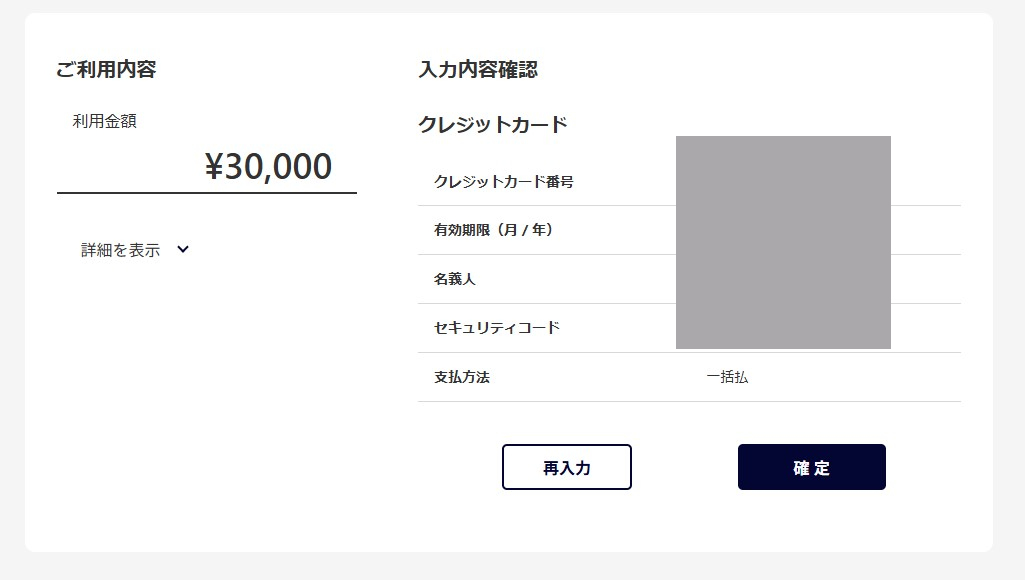
StepA4 クレジットカード情報確認
入力内容を確認して右下の「確定」
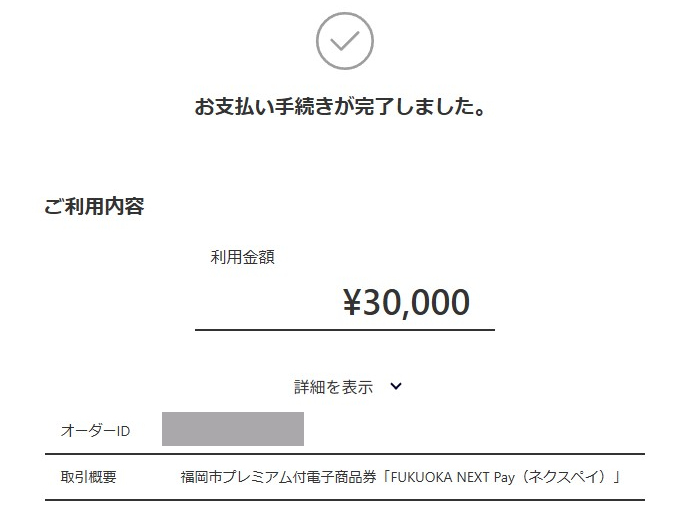
StepA5 購入手続き完了
「お支払い手続きが完了しました。」と表示されます。
StepA6 お支払い手続き完了メール受信
上記、StepA5の購入手続き完了から、
5分程して、(公式では30分位)
「お支払い手続き完了メール」が届きました。
福岡ネクスペイをスマホで支払い為の専用アプリ
「region PAY(リージョンペイ)」アプリが
必要です。
今回は第5弾ですが、第4弾までのものとは違いますので
下記の公式サイトからインストールしてください。
region PAYインストール(リージョンペイ)
第5弾(2026)は、region PAYアプリが必要です。
第4弾までのアプリとは違います。
新規の場合・旧バージョンをお使いの方は
新たに、インストールが必要です。
公式URLでも確認ができます。
https://nextpay2026.jp/#entry
region PAYへのチャージの前に
購入すると、メールが来ます。
ここからは、主に、スマホ操作になります。
メールアドレスについて
※登録メールアドレスは、
PCでもスマホでも両方にメールが届くように
設定しておくことをおすすめします。
詳しくは、購入方法の中で解説します。
理由は:
・PCで購入操作(当選メールを受け取るため)
・スマホでregion PAYへのチャージ操作(購入済メール:region PAYコード用URLメールを受け取るため)
具体的には:
PCでgmailを使えるようにする
スマホでもgmailが使えるようにgmailアプリを入れておく
もちろん、同じアカウントですね。
確認は:
他のスマホからこのgmailにメールして
PCでもスマホでもメールが着信し
メールを読めたらOKです
もしもの場合は:
PCからスマホへ必要なメールを転送する
スマホにてPCからのメールを開き
対象URLをクリックして開く
region PAYへのチャージ方法
スマホ操作限定
福岡ネクスペイからのメール
「お支払い手続き完了のお知らせ」メールが
購入後、5分後位に届きます。(公式では30分位)
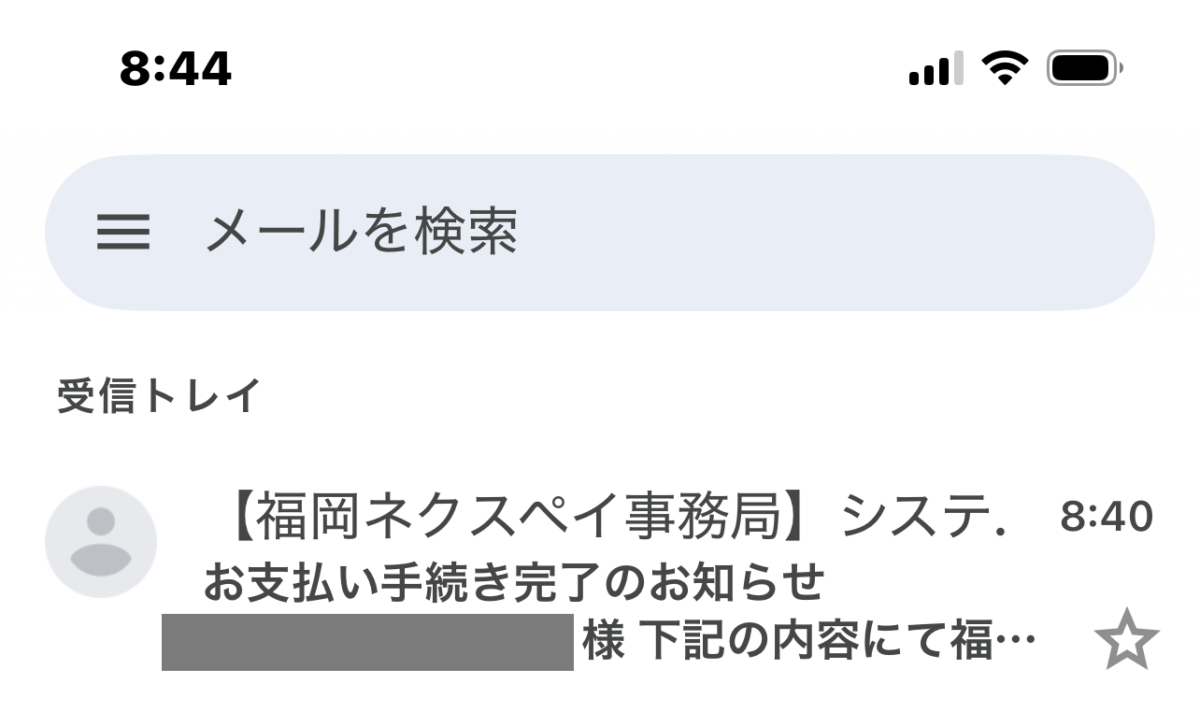
StepB1 スマホでメールアプリを開く
下記のメールが来ていますか?
メールタイトル:「お支払い手続き完了のお知らせ」が
【福岡ネクスペイ事務局】
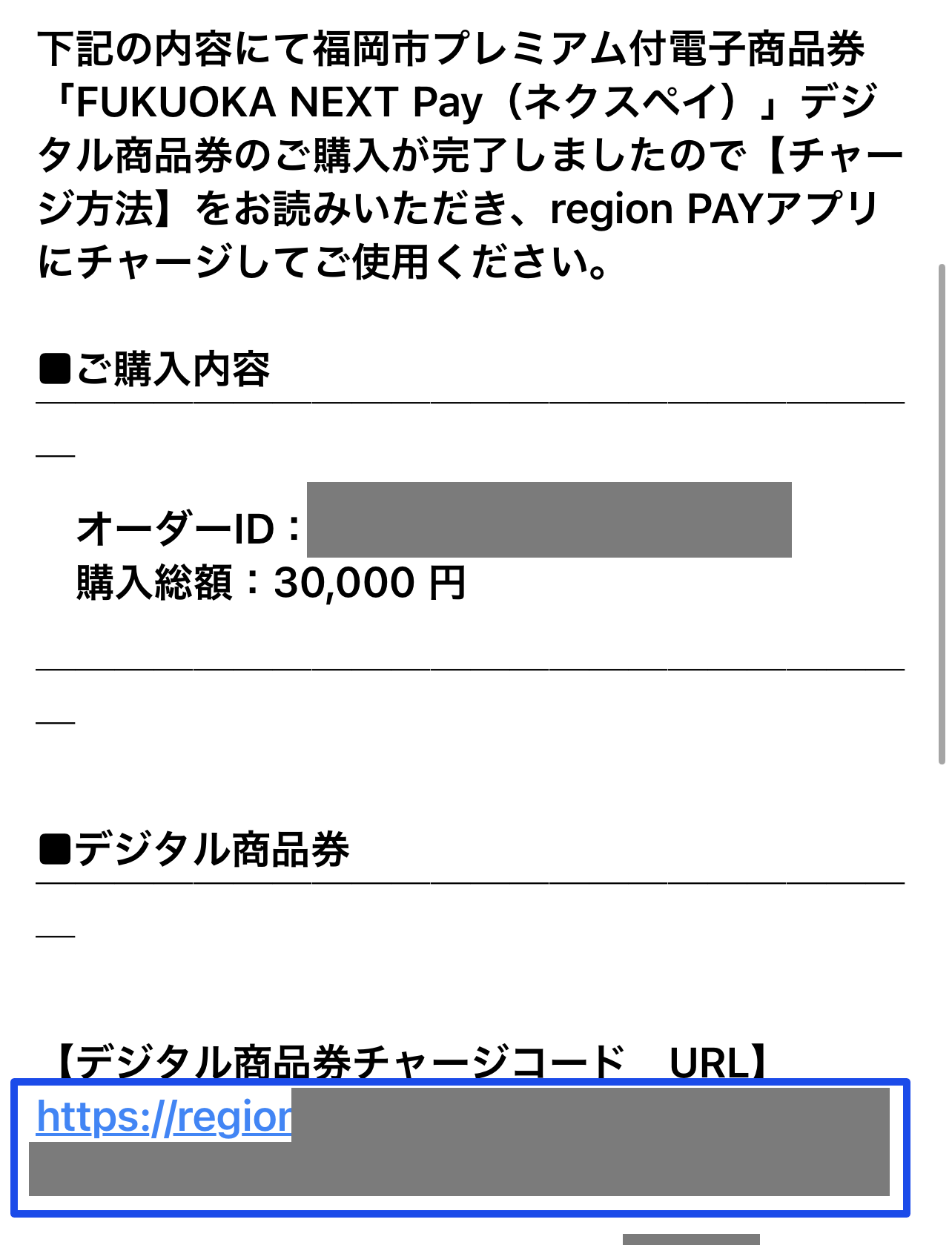
StepB2 スマホでメールを開く
チャージコード(URL)付のメールが来ています。
【デジタル商品券チャージコード(青い部分)】をタップします。
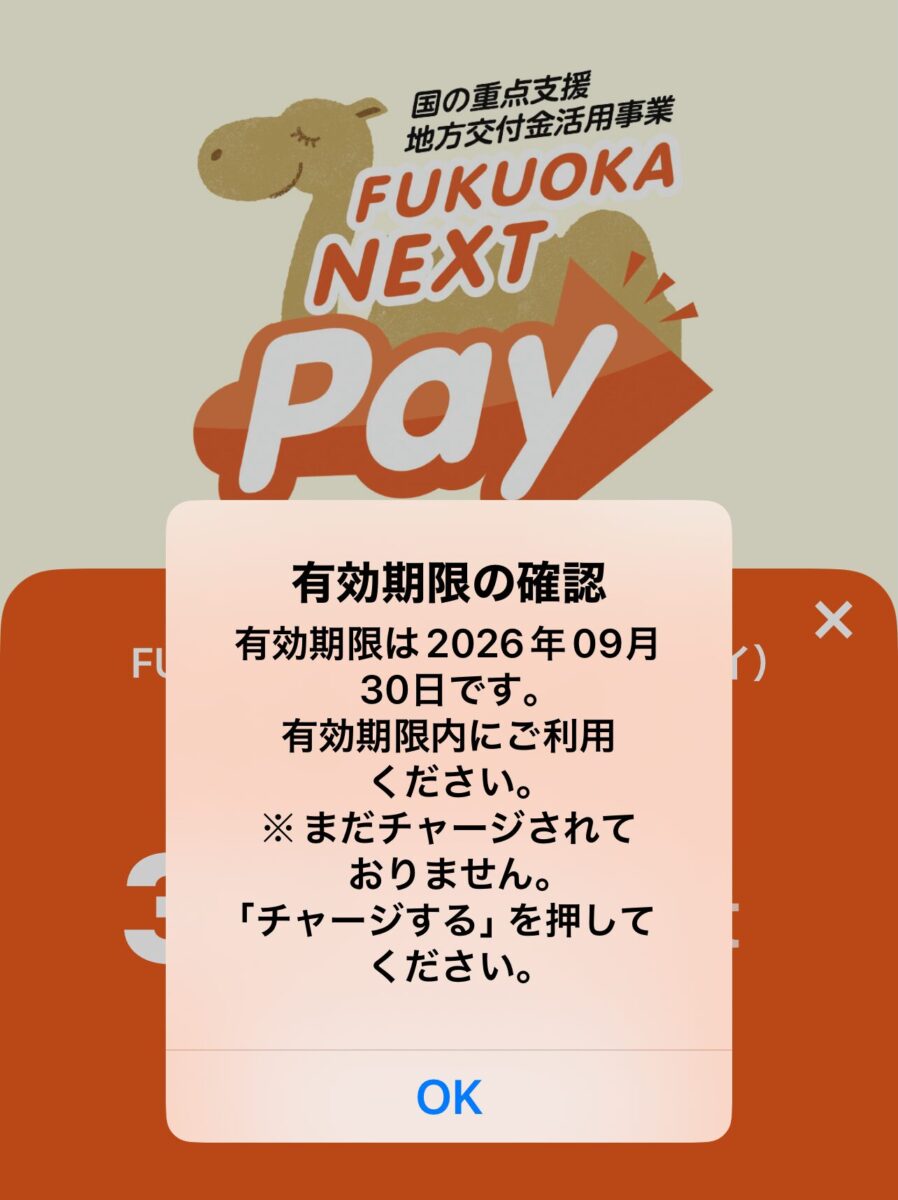
StepB3 有効期限の確認
region PAYが起動されて、
FUKUOKA NEXT PAY
有効期限:2026年9月30日
まだ、チャージされてません・・・
ここでは、このメッセージに対しての
OK
 Screenshot
StepB4 region PAYに「チャージ」する
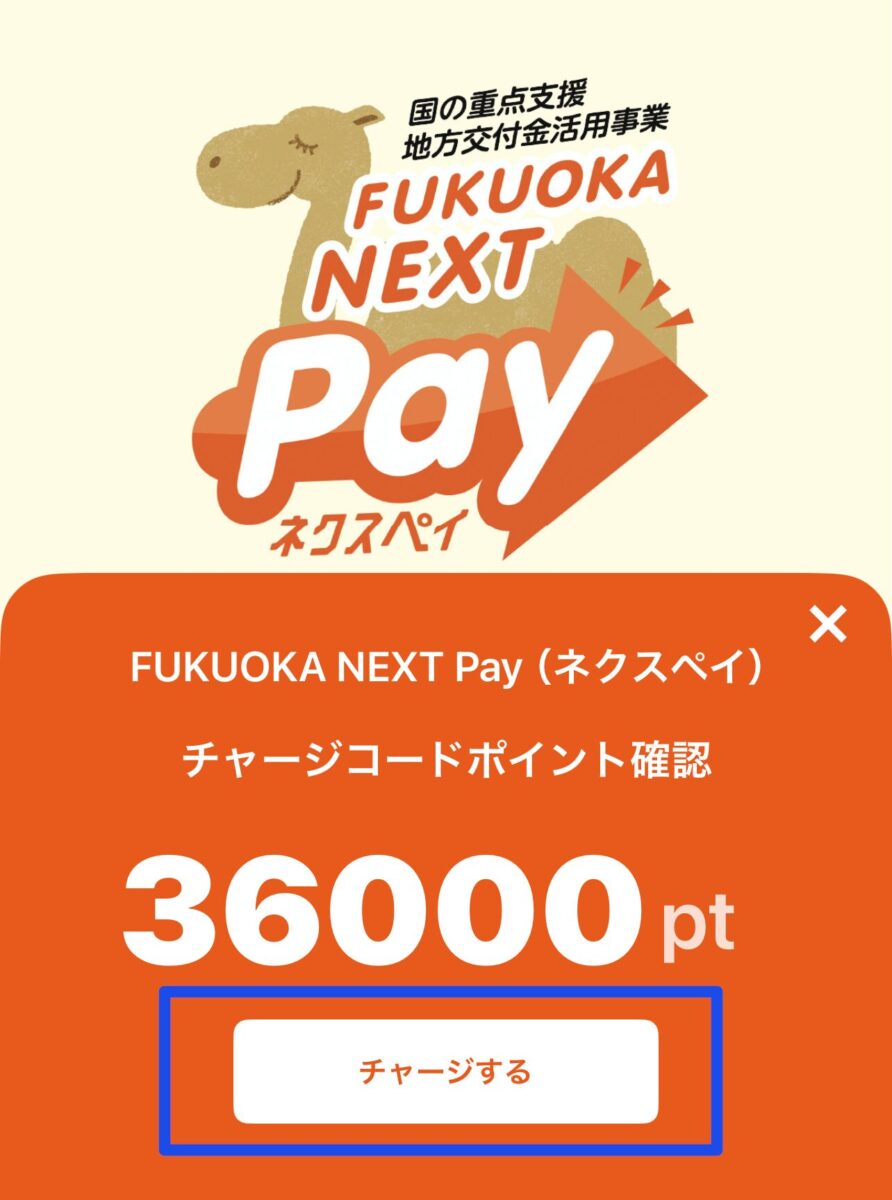 Screenshot
StepB5 region PAY「チャージ」完了
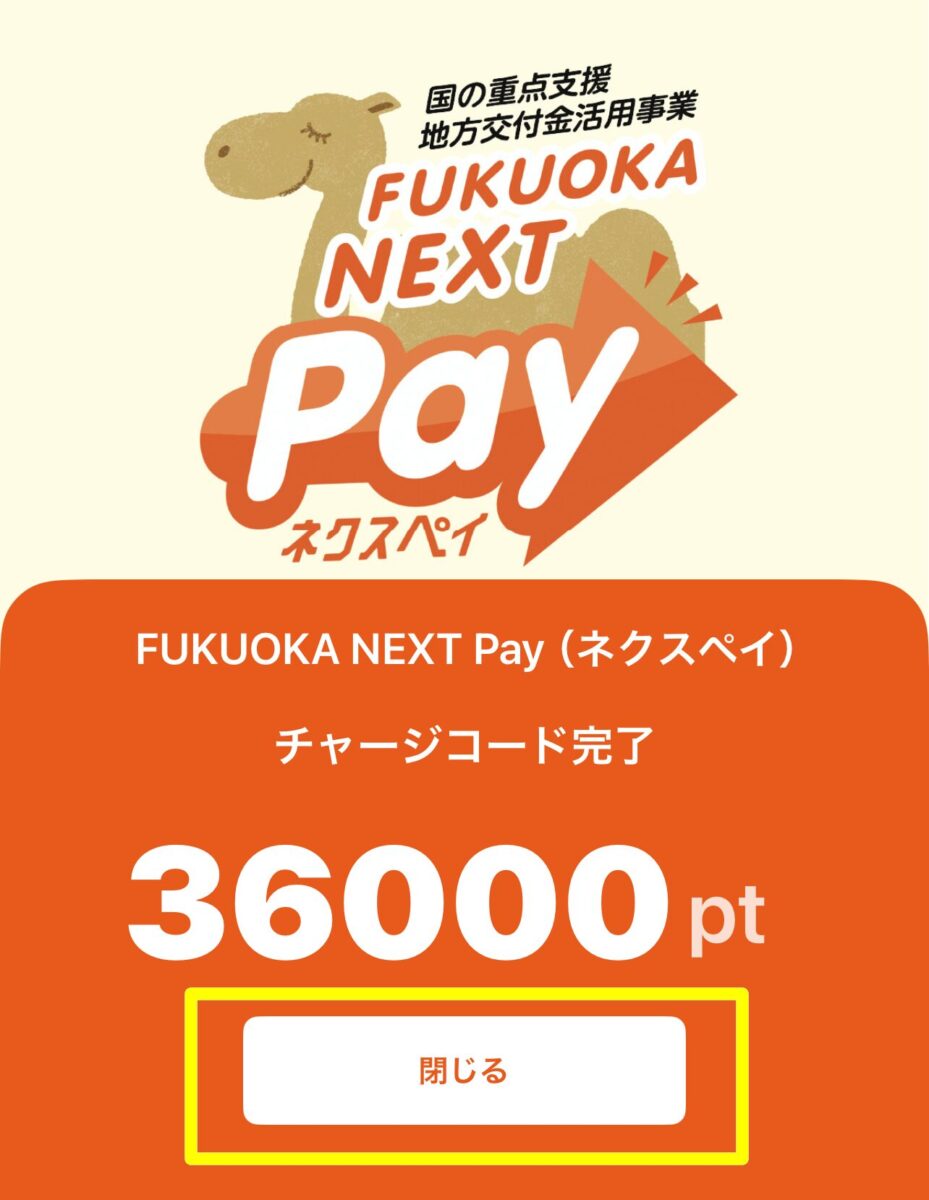 Screenshot
トラブル解決「region PAY」
region PAYで「ネットにつながらない」「ログインできない」といったトラブルは、
第5弾(2026)からアプリ仕様が変わったことで多く発生しています。
私が経験した「region PAYのトラブル」は下記です。
個人の操作によるものなので、動作を保証するものではありません。
- ネットワークにつながらない
- ログインできない
ネットワークにつながらない
おかしいな、WiFiもつながっているのにな?
そう思ってしまいました。
ログインできない
外出先でこれをみつけると
あ、忘れた。おぼえてないやん
じつは、どちらの場合も
region PAYが古かったようです。
私も同様のエラーがありました
解決方法は簡単です
同様のエラーがありましたが、
「region PAY」アプリが古いバージョンだったので
「ネットにつながらない」というメッセージがありました。
新しい「region PAY」をインストールし
iPhoneの場合、APPストアから
region PAYを検索し、インストール
「新規登録の方はこちら」からアカウント作成
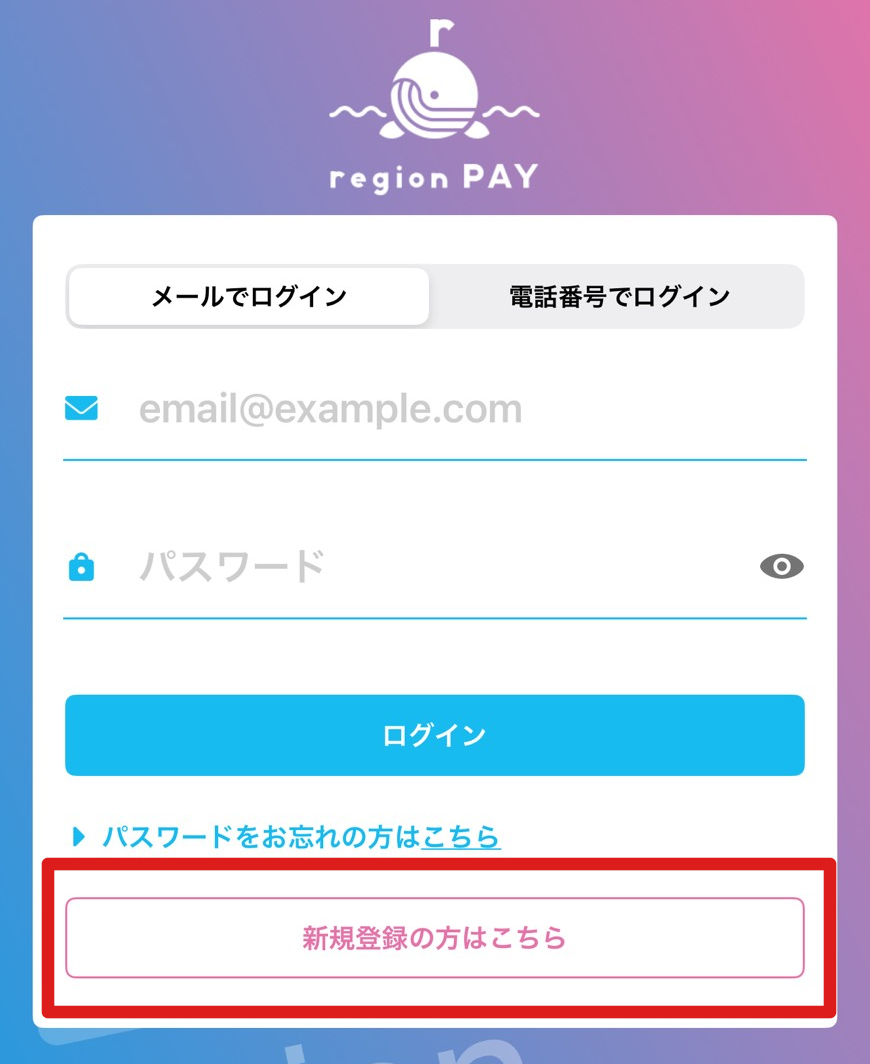
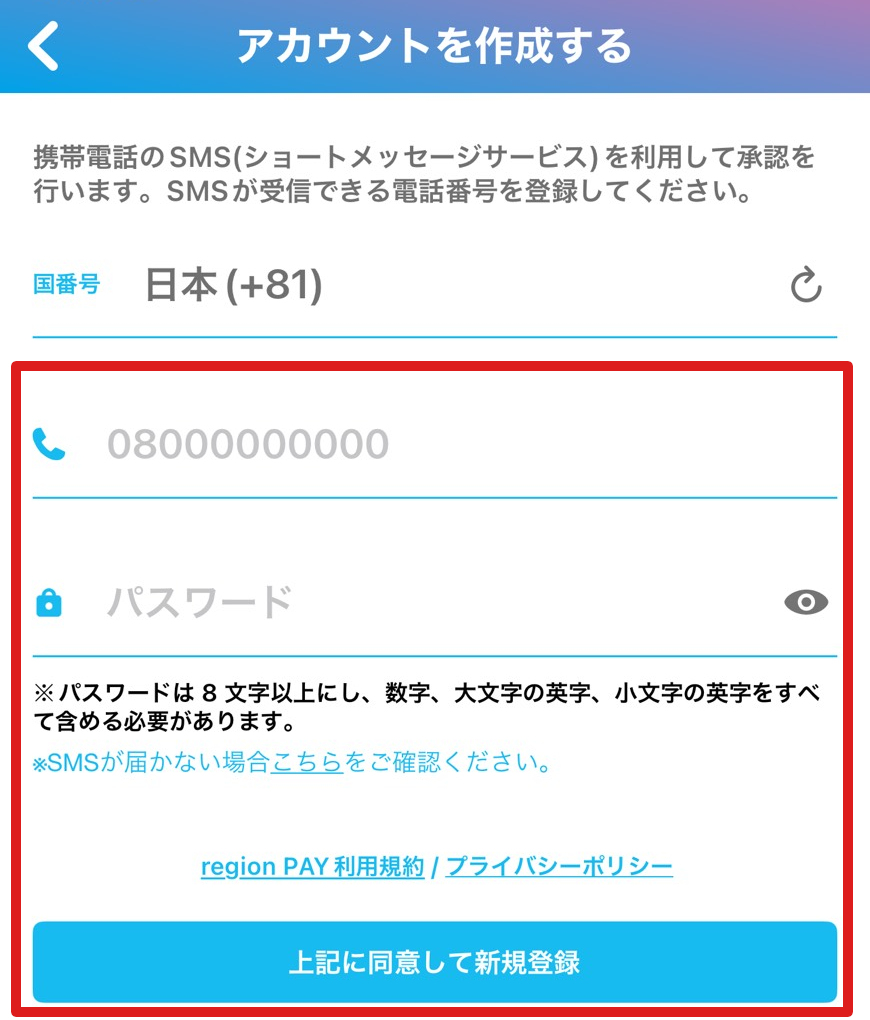
アカウントを作成する
電話番号(スマホ)
パスワード
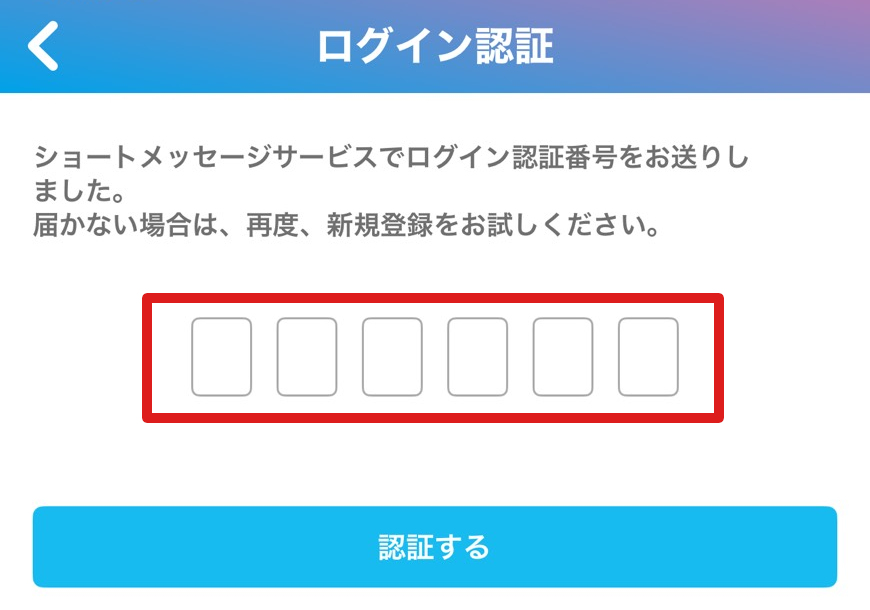
ショートメッセジで送られてきた数字6桁を入力
ログイン認証
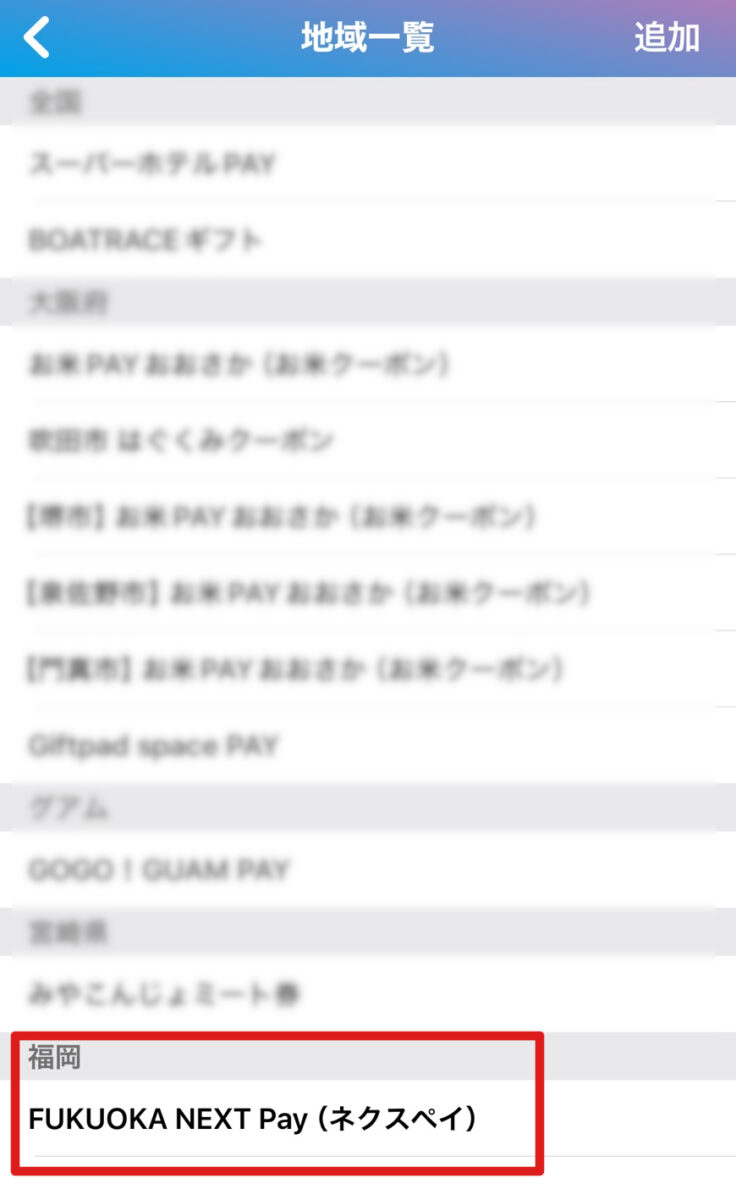
地域一覧から「福岡 FUKUOKA NEXT Pay(ネクスペイ)」を選び
地域追加:内容確認、同意する、追加
各地域で region PAYがあり、
海外もあるようです。
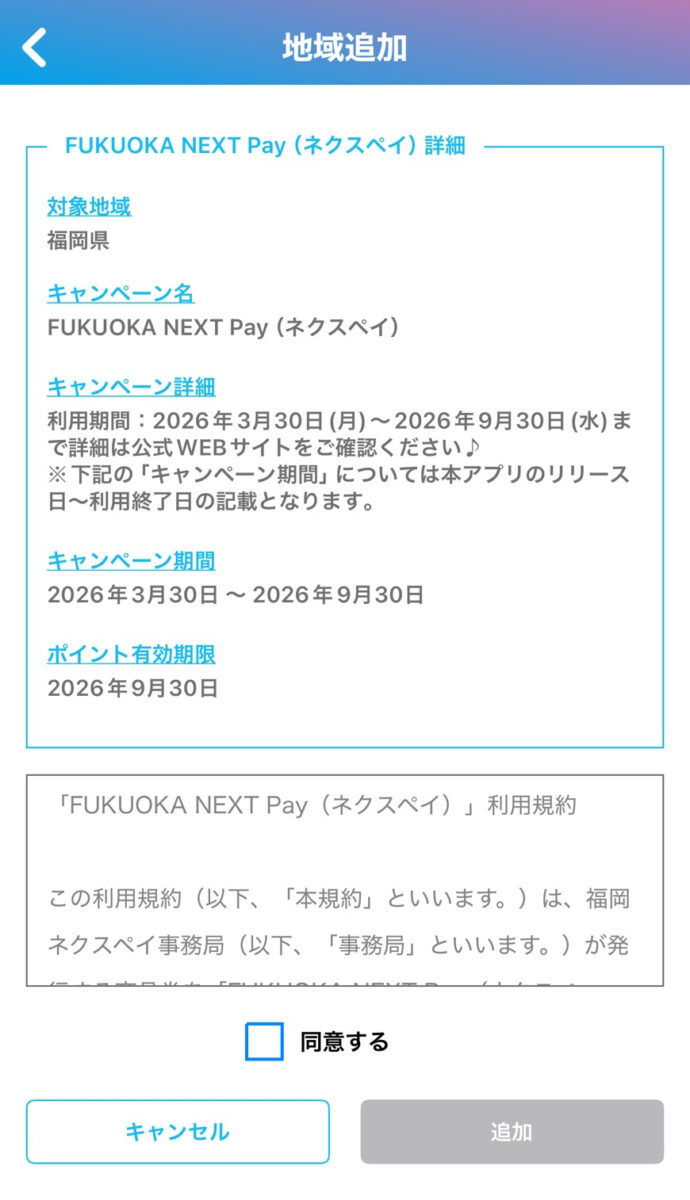
福岡ネクスペイの設定についての同意と追加
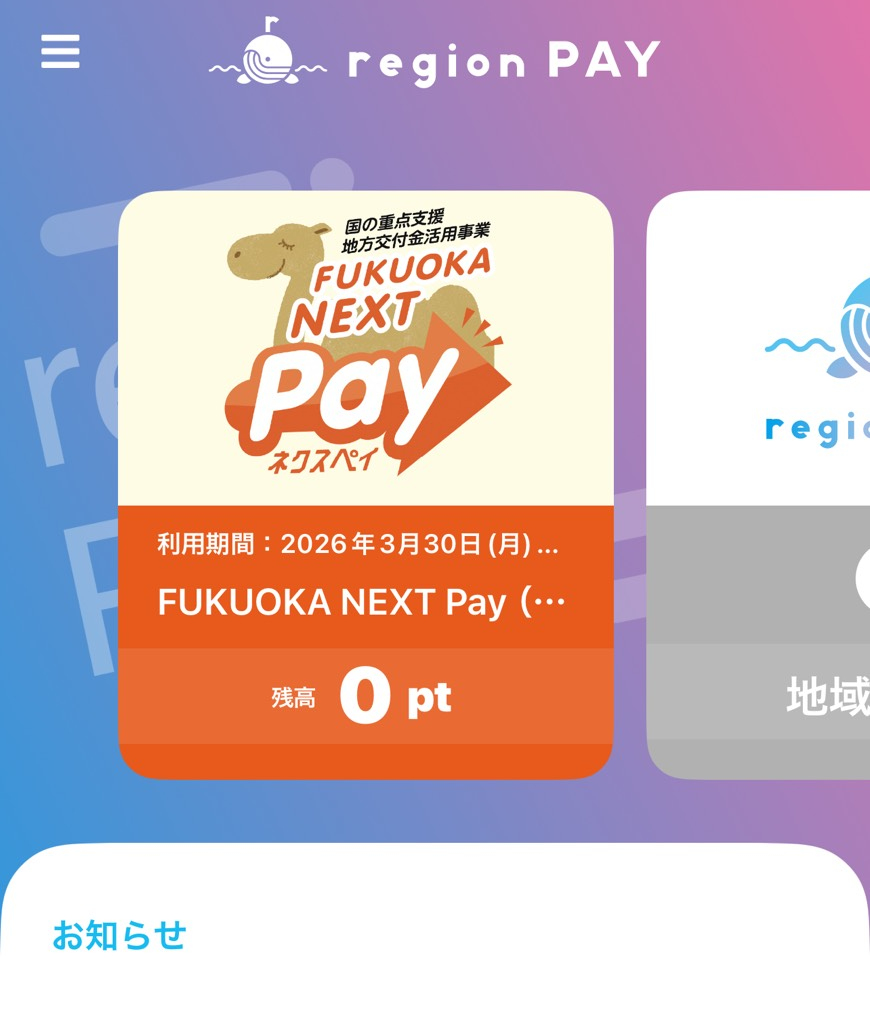
FUKUOKA NEXT Pay 福岡ネクスペイが設定されました。
近くの使える店を探してみましょう
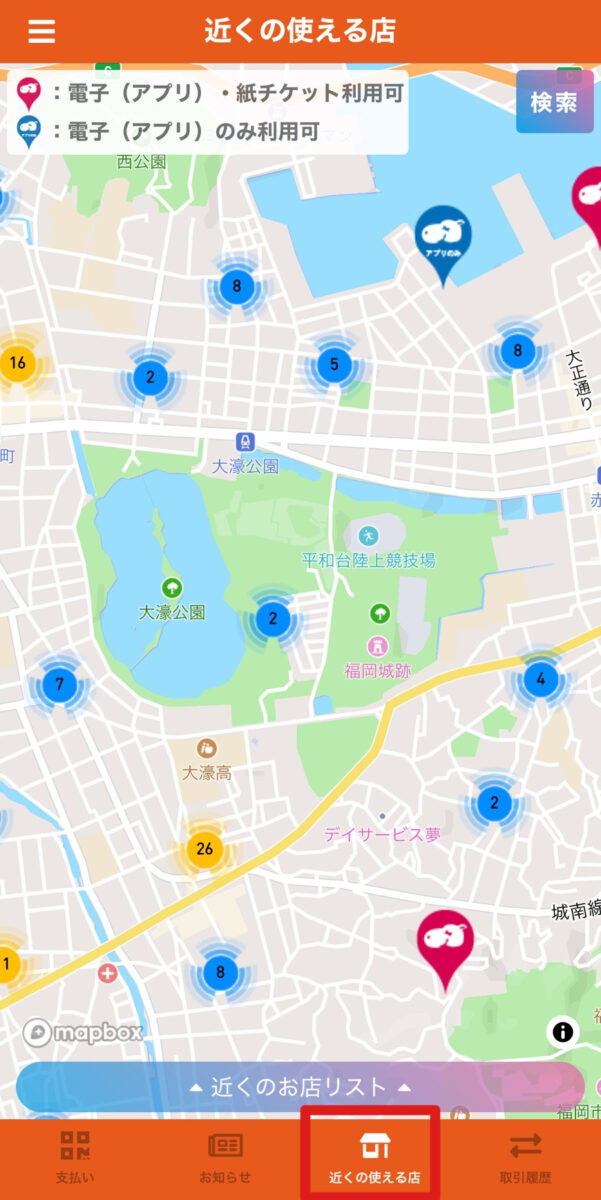
【よくある質問】ネクスペイ購入時のトラブルと対処法
福岡ネクスペイ事務局からの連絡では、
コールセンターが込み合っている。
市内ソフトバンクショップ、および
福岡市役所1階ロビーで
対面でのサポート窓口を開設している。
との事です。
Q1. クレジットカード決済でエラーになり、購入できません
A. 3Dセキュア認証の途中でエラーになるケースが多いです。
一度エラーになると、その決済URLは使えなくなります。
その場合は、2〜3日後に再度決済用URLがメールで届きますので、そちらから再手続きを行います。
※不安な場合は、コンビニ決済に切り替えるのも有効です。
Q2. 電話番号認証ができず、アプリにログインできません
A. パスワードを忘れた場合は、再設定が必要です。
電話番号を入力して再設定メールを受け取り、手続きを進めてください。
Q3. 支払い後にチャージコードのメールが届きません
A. 通常は決済完了後にメールが届きますが、最大30分程度かかる場合があります。
届かない場合は以下を確認してください。
・迷惑メールフォルダ
・受信設定(@p01.mul-pay.com)
・スマホのメール受信設定
Q4. その他、エラー表示はありませんか?
このようなエラー表示がありました。ご注意ください。
私の操作上で現われたメッセージですが
途中でとまることなく、1連の流れて
購入完了まですすむことができました。

Q5. region PAY:ネットワークにつながらない
私の場合も同様のエラーがありましたが、
「region PAY」アプリが古いバージョンだったので
「ネットにつながらない」というメッセージがありました。
新しい「region PAY」をインストールし
「新規登録の方はこちら」からアカウント作成
電話番号(スマホ)入力
新規にパスワード入力
ショートメッセージから来た数字でログイン認証
地域一覧から「福岡 FUKUOKA NEXT Pay(ネクスペイ)」を選び
地域追加:内容確認、同意する、追加
region PAYに FUKUOKAネクスペイが設定されました。
ネクスペイの買い方でマイル失効を防いだ方法
私は、JAL JGC Four Starなので
JALカードの支払いで獲得できるマイルは
失効期限がありません。
一方、家内は、Four Star ではありませんので
マイル失効は60ヶ月(一般的には36ヶ月)で失効します。
そこで、なるべく日頃の出費を
私のJALカード1本で支払っています。
すると、支払いは私、
マイル発生は私、
マイル失効は発生しない。
という仕組みになっています。
ネクスペイを私と家内とで申し込み
二人ともに当選通知がきました。
支払いは私のクレジットカードで2回行いました。
私のクレジットカードで得られるマイルは失効しませんので
マイルは確保できました。
しかし、支払いの痛みが私一人に集中し
結局、家内の出費は増えたのではないでしょうか? 笑
ネクスペイの買い方でマイルも貯まった手順
購入にはクレジットカードを利用しました。
JALカード(クレジットカード)で支払うと
マイルが貯まりました。
しかも、私の分と家内の分の支払いを
私のJALカードで支払ったので
1枚のJALカードでの支払いにできました。
支払いを1点化して、
稼ぐマイルは1枚化しています。
ネクスペイの買い方で支払いを分散した方法
ネクスペイは3月末から4月17日までに
買う必要があります。
そこで、3月末から4月15日までに1回(私の分)
そして、4月16日になってから(家内の分)を
購入する事で
JALカードの支払いを月を分ける事で
1回の支払額を低減できました。
支払額は低く抑えたい。私は、年金生活者です。
JALカードは支払いの締めが毎月15日まで
16日の支払いは次月になるので
これを利用できました。
まとめ
ネクスペイは、
「事前準備で結果が決まる」仕組みです。
特に
・3Dセキュア
・申込ID
・region PAY(第5弾用)
この3つで失敗する人が非常に多いです。
ここさえ押さえれば、
ほぼ確実に購入できます。
2026年 第5弾
【ネクスペイで節約】、ポイ活を組み合わせて実質さらにお得にしています ↓ ↓ ↓
・region PAYは第5弾(2026)から新しい
・メールアドレスの設定
おつかれさまでした。
これで、福岡ネクスペイが使える状態になりました。
期限内につかいましょう。
生活圏で使いましょう。
そして、福岡ネクスペイで新たなお店へも
足をのばせたらいいですね。
少しでも、みなさまの節約のお手伝いになればありがたいです。
福岡ネクスペイ運営様へ
私の場合、福岡ネクスペイは生活費、特に食料品に使えてとても助かっています。
最初は、使える店舗を探すために、食料品以外でも使っていましたが、
食料品に集中させるべきだったと反省しています。
購入枠の拡張について、
「1口5000円として、10口まで」
利用できるとありがたいです。
来年以降も継続して頂ければ、ありがたいです。
以上
第1回目の「福岡ネクスペイ」を購入し、食料品として全部使い切りました。
節約して、少しだけ旅行代金に充てました。
今回の旅行は門司港へ。
この記事をお読み頂いた方へ
福岡ネクスペイが帰ってきて嬉しかったです。
そして、たくさんある中から、
この記事をお読みいただきましてありがとうございます
[もし]が付きますが、
2027年第6弾「福岡ネクスペイ」でお会いできることを楽しみしております。