A-02 【初心者向け】モッピー登録のやり方|スマホ・PCの手順を画像付きで解説
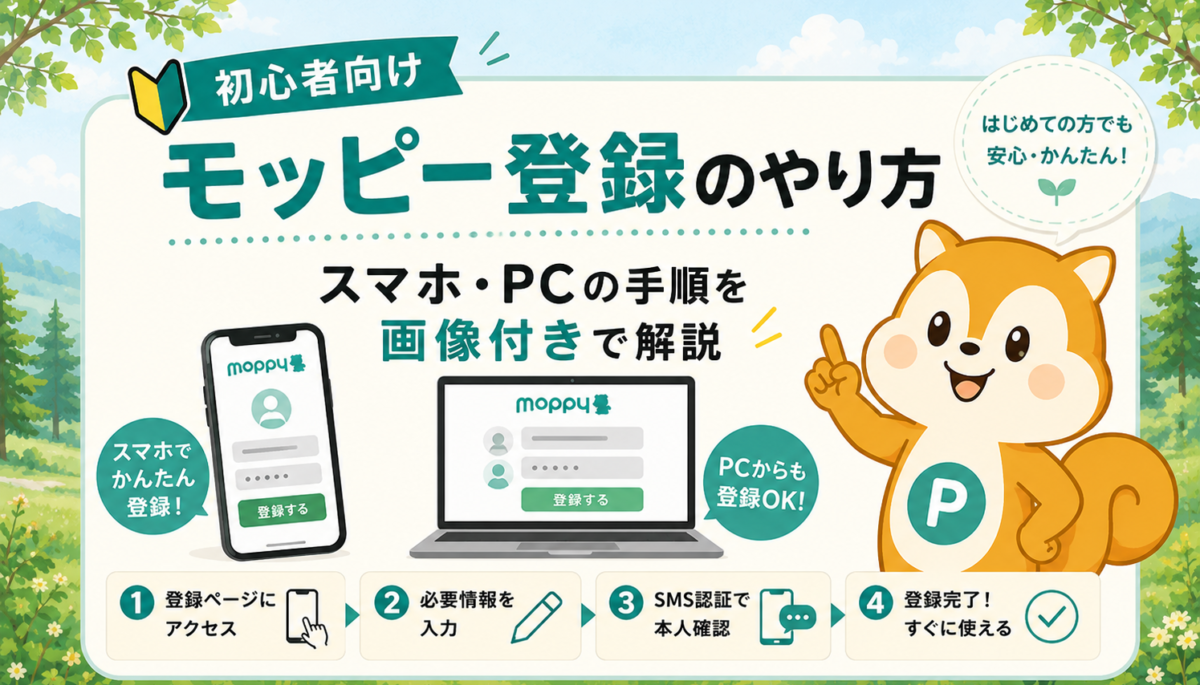
この記事のゴール
- スマホから迷わずモッピーに登録できる
- PCから迷わずモッピーに登録できる
- スマホ・PCで二重登録せず、1つのアカウントを使える
モッピー(moppy)とは?
モッピーは、累計1,400万人が利用する国内最大級のポイントサイトです。
ショッピングやアプリ利用などでポイントを貯め、現金・電子マネー・JALマイルなどに交換できます。
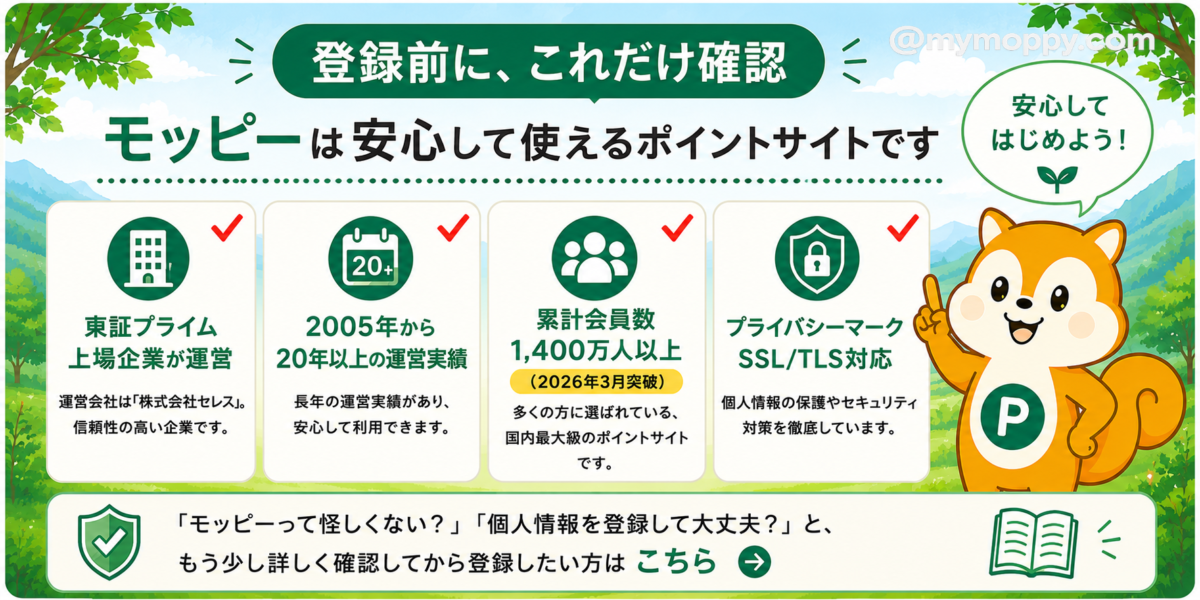
モッピーを安心して始められる理由
運営会社は株式会社セレス(東証プライム上場)。
20年以上の運営実績と、プライバシーマーク・SSL通信による安全性で信頼を得ています。
これから始める方も、安心して登録できます。
モッピー登録の流れ(スマホ/Web版)
モッピーの登録は スマホ(iPhone/Android)での手続きが最もスムーズです。以下のとおり進めましょう。
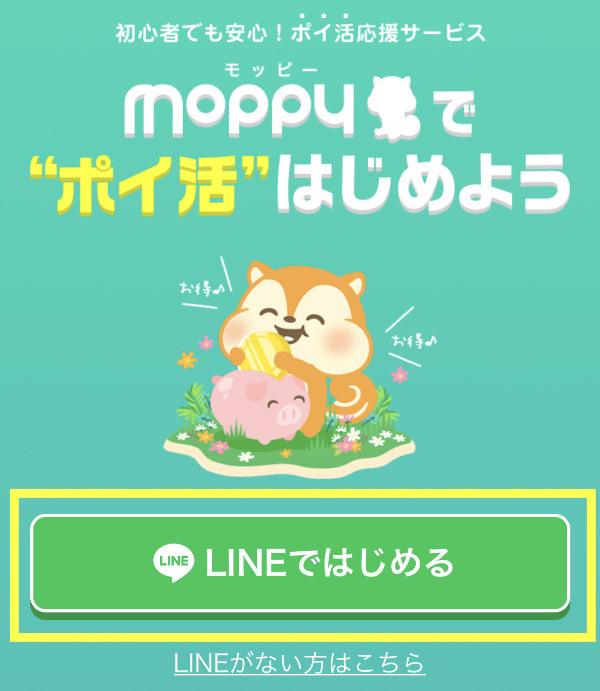
↓ 下記をタップすると STEP 1 の「モッピーで”ポイ活”はじめよう」が開きます。

STEP 1:公式ページへ(スマホ)
iCloud(@icloud.com/@me.com)は認証メールが届きにくい例があります。Gmail推奨/受信許可に
@moppy.jp を追加してください。- 「moppyで”ポイ活”はじめよう」の画面の中にある「LINEではじめる」をタップ。
- LINEを使っていない方は>>>「LINEがない方はこちら」へ
- この画面はスマホからの会員登録画面特有の表示となります。
- PCからの登録では「LINEではじめる」の画面は開きません。
- 私は、普段PCを使うことが多いため、PCから会員登録しました。
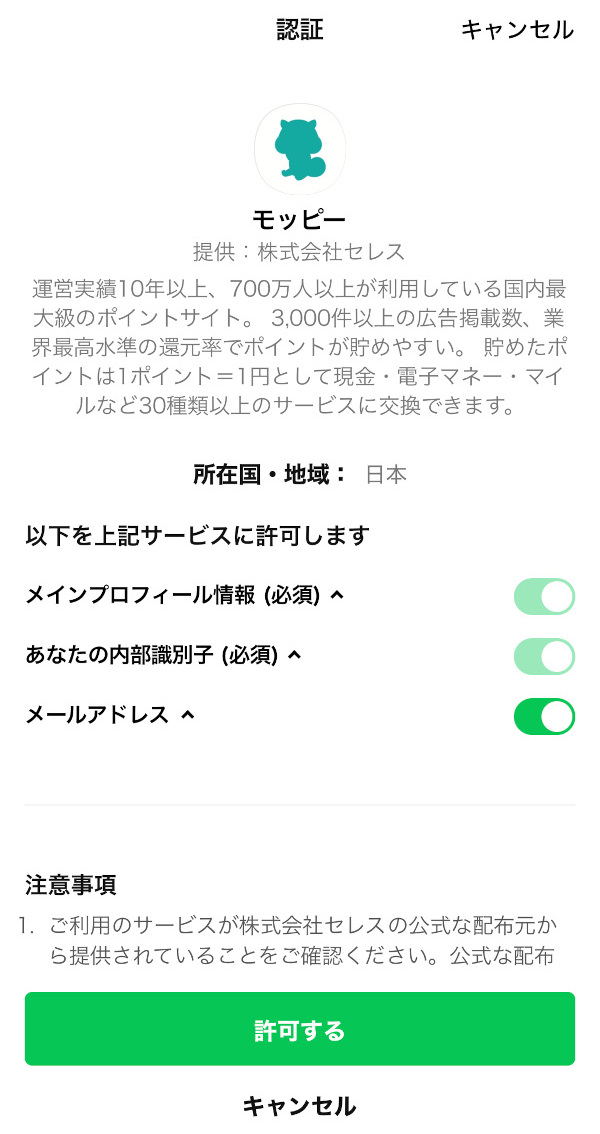
STEP 2:LINEに登録されている情報をmoppyに許可(スマホ)
- LINEに登録されているメインプロフィール情報、あなたの内部識別子、メールアドレスをmoppy(LINE)に使う事を許可する。
- あなたの内部識別子:LINEが独自にユーザー識別のために割り当てているものであり、ユーザーで確認することはできません。
- モッピーではポイ活で「お金やマイルなどのサービス」に替えることがあり、後程、電話番号などの入力が必要です。
- メールアドレスのスイッチをONにしておけば、情報登録画面でメールアドレスの入力を省略できます。
- PCからの会員登録ではメール認証が必要ですがLINEを許可するとこの工程が省略できて便利です。
- 許可する
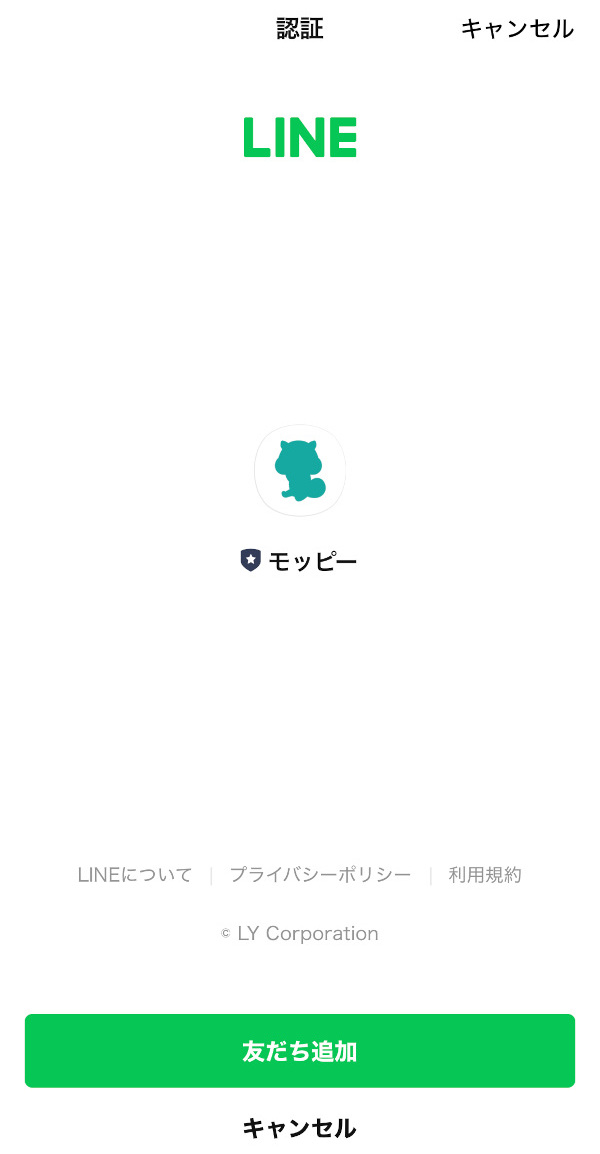
STEP 3:LINEでmoppy友だち追加(スマホ)
- LINEでmoppyを友だち追加する。LINEでmoppyからお得な情報が配信されます。
- 友だち追加
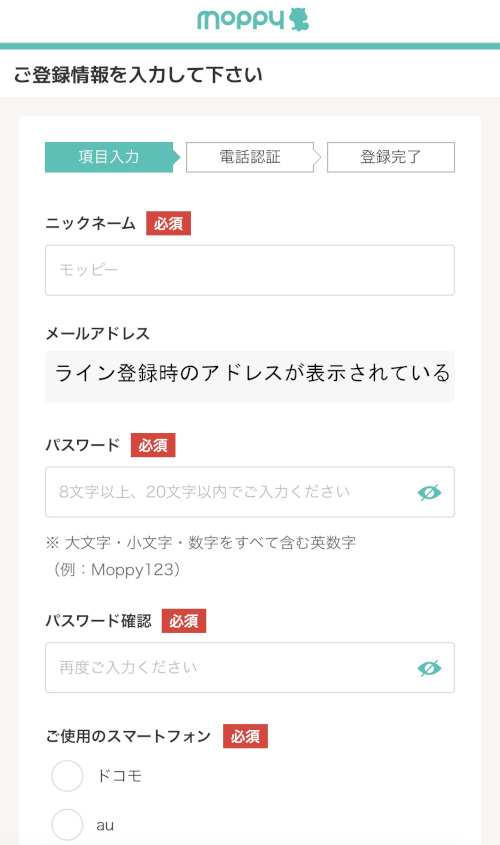
STEP 4:情報登録・・・前半(スマホ)
- ニックネーム(モッピーではニックネームでやりとりします)
- メールアドレス(LINEに登録されているアドレス)が表示されています。
- パスワード、パスワード確認
- スマホ(契約先)の種類・・・後半へ
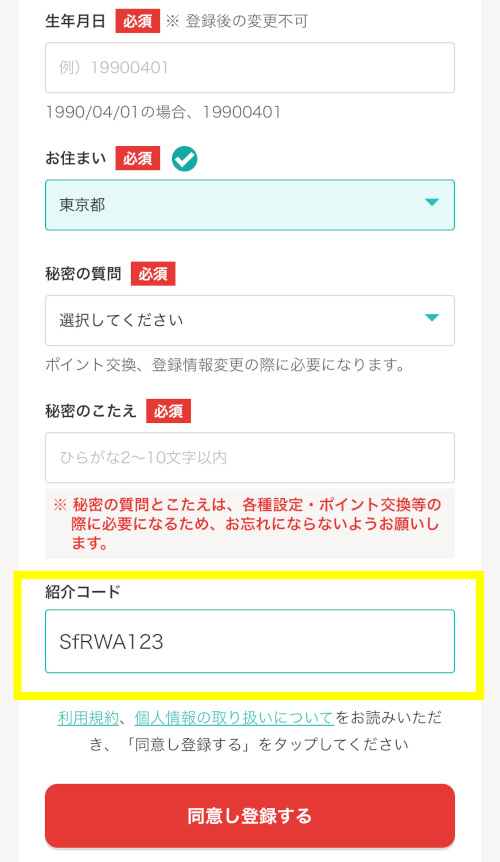
STEP 4 続き:情報登録・・・後半(スマホ)
- 生年月日、数字8桁で西暦から入力
- お住まい、住所番地は不要で、都道府県のみ
- 「秘密の質問と秘密のこたえ」は、特にポイントをマイルやお金などに交換する際に必ずこの質問があって本人確認されます。
- 秘密のこたえは、「ひらがな」で入力します。
- 紹介コード:この紹介コード「SfRWA123」が記入されている事を必ずご確認ください。
- 記入が終わりましたら、「同意し登録する」をタップ
このページから登録される方は、
登録画面の紹介コード欄に
「SfRWA123」が表示されていることを
ご確認ください。
紹介コードを使って登録すると、
お友達紹介特典として、
所定の条件達成で+2,000Pを
もらえるチャンスがあります。
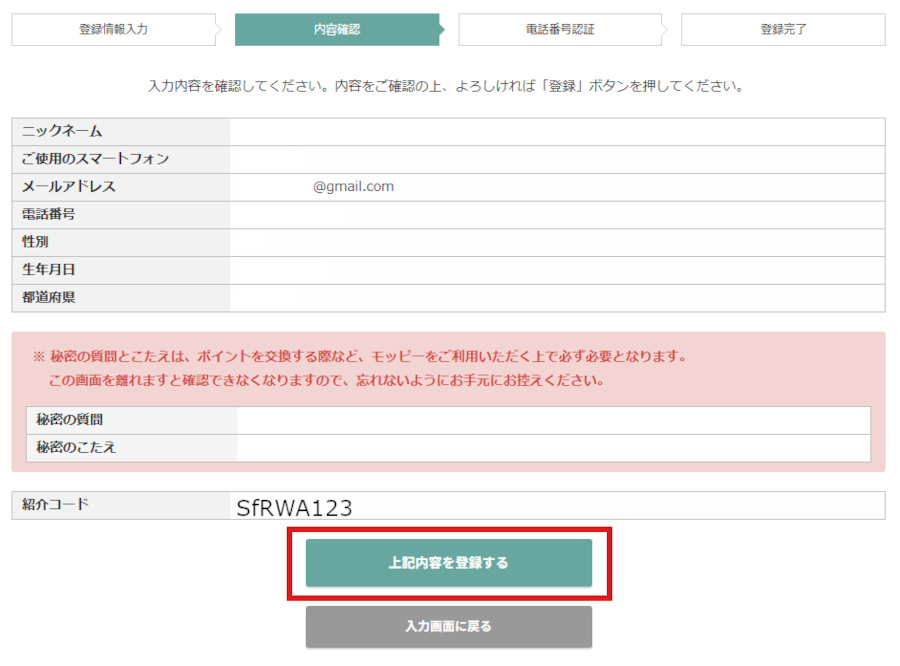
STEP 5:内容確認 → 登録
入力内容を確認し、「上記内容を登録する」をタップ。
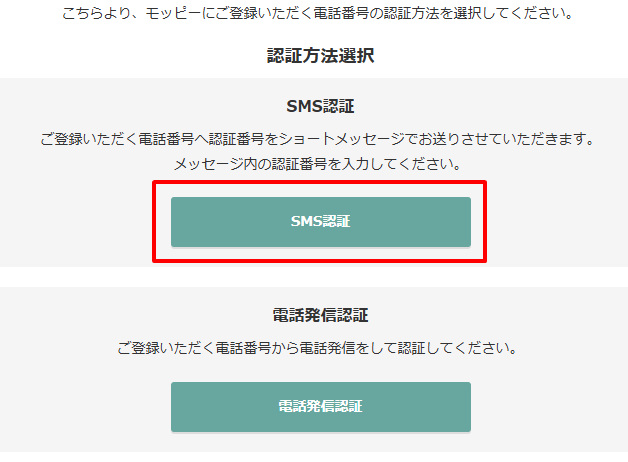
STEP 6:SMS(電話番号)認証
- 認証方法で「SMS認証」を選択(私はSMS認証)、電話発信認証もOK
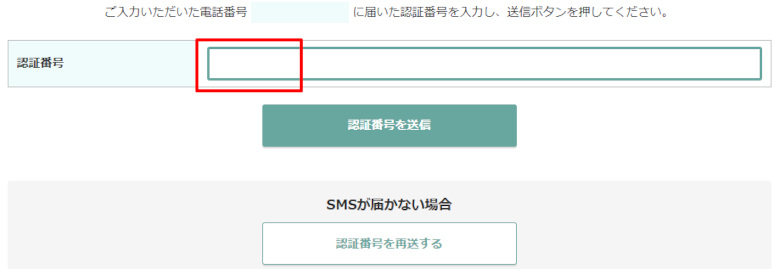
- 届いた認証番号を入力 → 「認証番号を送信」
SMSで届いた「認証番号」を入力して、「認証番号を送信」
これでスマホからの会員登録は完了です。お疲れさまでした!
登録後の注意事項と、目的別の「次に何をする?」へ進みましょう。
💻 PCでもモッピーを使いたい方へ
スマホですでに会員登録した方は、PCで新しく会員登録する必要はありません。
スマホで登録したメールアドレスとパスワードを使って、
PCから同じアカウントにログインすればOKです。
スマホで登録したあと、PCでも新しく会員登録してしまい、
「あとから2つを連携すればいいのかな?」と困ってモッピーへ問い合わせました。
しかし、モッピーでは複数アカウントの登録は認められていません。
私の場合は片方を削除し、1つのアカウントで利用することになりました。
これから登録される方も、スマホとPCで別々に新規登録しないようご注意ください。
スマホで登録済み → PCでは「新規登録」ではなく「ログイン」
ここだけ覚えておけば大丈夫です。
まだ会員登録しておらず、最初からPCで登録したい方は、
以下の手順へ進んでください。
PC パソコンからの会員登録
PC パソコンからの登録の流れ
PCでの登録準備
PCでうまくいかない場合は、スマホ+Gmailに切り替えると解決しやすいです。
- 有効なメールアドレス(Gmail推奨)
- SMSを受信できるスマートフォン
- 紹介コード(例:SfRWA123)
※iCloudメールなど、一部で認証メールが届かないケースがあります。迷惑メール設定を確認しておきましょう。
↓ 下記をタップすると STEP 1 の「モッピーで”ポイ活”はじめよう」が開きます。
STEP 1:メール登録(PC パソコン)
- 「登録してポイントを貯める >」をタップ
- メールアドレスを入力 → 「メールアドレスで登録する」をタップ
- 画面に「仮登録メールを送信しました」と表示
・iCloudメール(@icloud.com/@me.com)は非推奨:認証メールが届かない/リンクが開けない例が多め。
・Gmail または Yahoo!メールを推奨(Androidでもキャリアメールより安定)。
・受信設定をしている場合は
@moppy.jp を許可してください。STEP 2:認証メール → 本登録へ(PC パソコン)
- 受信トレイで「モッピー」からのメールを開く(迷惑メール/プロモーションも確認)
- 本文のURLをタップ → 本登録画面へ
※ 長時間放置すると再送が必要になる場合があります。届かない場合は数分待って再読み込み、必要なら再送を。
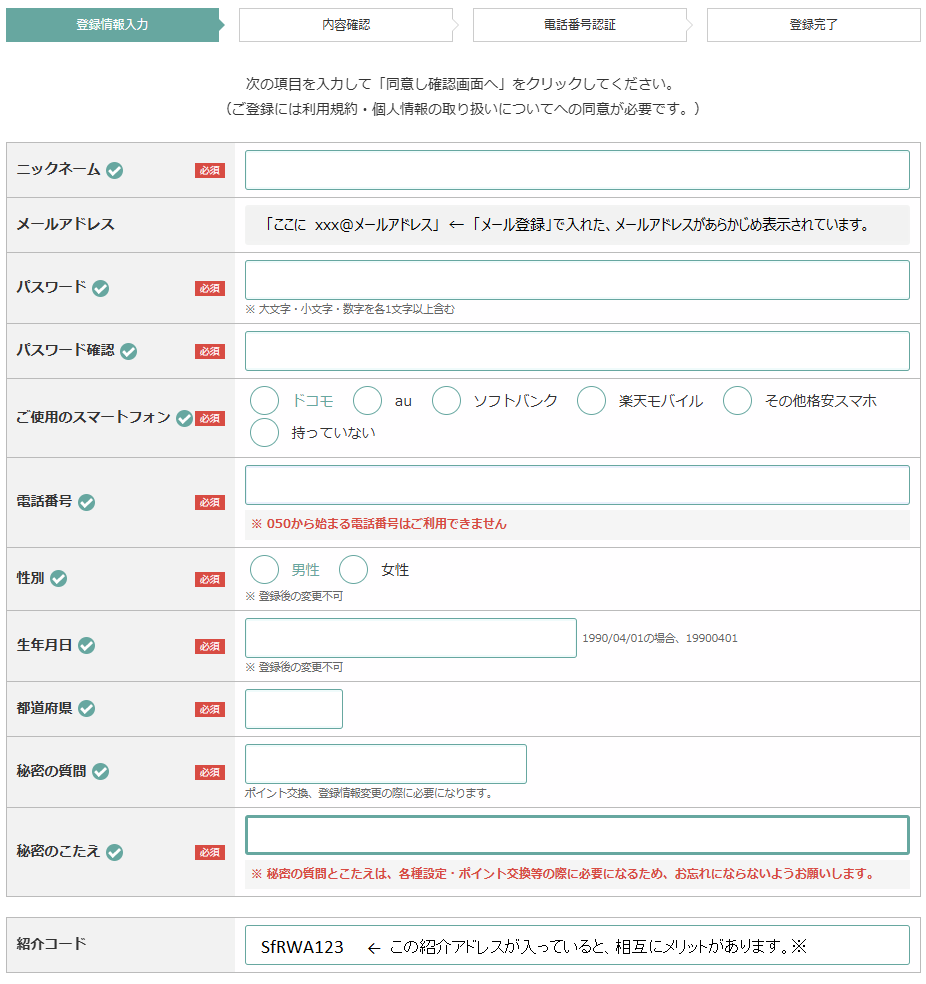
STEP 3:基本情報の入力(PC パソコン)
画面の案内どおりに入力/選択します。
- ニックネーム(本名でなくOK)
- メールアドレス(STEP1で入力したものが反映)
- パスワード
- ご使用のスマートフォン(スマホ専用案件あり)
- 電話番号/性別/生年月日/都道府県(住所詳細は不要)
- 秘密の質問/秘密のこたえ(交換や変更時に使用)
- 紹介コード:SfRWA123 が自動表示されているか確認
- 利用規約に同意 → 確認画面へ
▼ 入力画面のサンプル(個人情報は伏せています)
このページから登録される方は、
登録画面の紹介コード欄に
「SfRWA123」が表示されていることを
ご確認ください。
紹介コードを使って登録すると、
お友達紹介特典として、
所定の条件達成で+2,000Pを
もらえるチャンスがあります。
STEP 4:内容確認 → 登録
入力内容を確認し、「上記内容を登録する」をタップ。
STEP 5:SMS(電話番号)認証
- 認証方法で「SMS認証」を選択(私はSMS認証)、電話発信認証もOK
- 届いた認証番号を入力 → 「認証番号を送信」
SMSで届いた「認証番号」を入力して、「認証番号を送信」
これで登録完了! お疲れさまでした。
ポイント獲得は、記事が長くなるので別記事にまとめました
登録完了!ここからは目的に合わせて進みましょう
モッピーへの会員登録、お疲れさまでした。
スマホ・PCのどちらから登録した方も、ここから先は共通です。
登録したからといって、すぐに大きなポイント獲得を目指す必要はありません。
まず無料で小さく始める方法もあれば、
5,000Pや10,000Pを目標に進める方法もあります。
その前に、登録直後に表示されることがある
「ポイント交換制限」について確認しておきましょう。
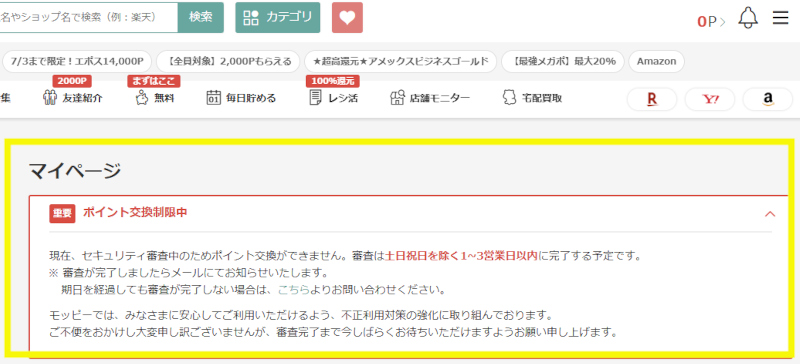
⚠️ モッピー会員登録直後の「ポイント交換制限」について
会員登録お疲れさまでした!
登録直後の数日間(3営業日程度)はセキュリティ確認のため、
ポイント交換が一時的に制限される場合があります。
この期間中もポイントを貯めることは可能なので、焦らず準備を進めましょう。
登録後、次は何をする?
ここからは、あなたの目的に合わせて選んでください。
1. まずは無料で始めたい
お金を使わず、まずモッピーを試してみたい方はこちら。
リンク先では、ガチャ・コイン付きメール・アンケートなど、
お金を使わずに始められる方法を紹介しています。
2. お友達紹介制度の2,000P特典を受け取りたい
お友達紹介制度を利用して登録した方は、
登録しただけで2,000Pがもらえるわけではありません。
2,000Pを受け取るためには、
期限内に対象広告で
5,000P以上の「承認」が必要です。
まずは、
お友達紹介制度の仕組みと、
登録後に何をすればよいのか
を確認しておきましょう。
リンク先では、
お友達紹介制度のメリット、
2,000Pを受け取る条件、
登録後の次の行動を
初心者向けに解説しています。
3. JALマイルを早く貯め始めたい
JALマイルを効率よく貯めるなら、
ゴールド会員になると利用できる
ドリームキャンペーンを
知っておきたいところです。
条件を満たすことで、
モッピーポイントをJALマイルへ
高還元率80%で交換できます。
私も、このルートを
毎月利用しています。
リンク先では、JALマイルを効率よく貯めるために
知っておきたい、モッピー ゴールド会員の
条件と全体像を解説しています。