【2026最新】第2回販売 福岡ネクスペイの申込方法 スマホで完結(エラー回避付き)
FUKUOKA NEXT Pay (福岡ネクスペイ)公式WEBサイトより引用
スマホのrigion PAYアプリから申し込む方法
只今、0ポイント 第1回目分は既に使い切ってしまいました。
画面1:お知らせから入れます
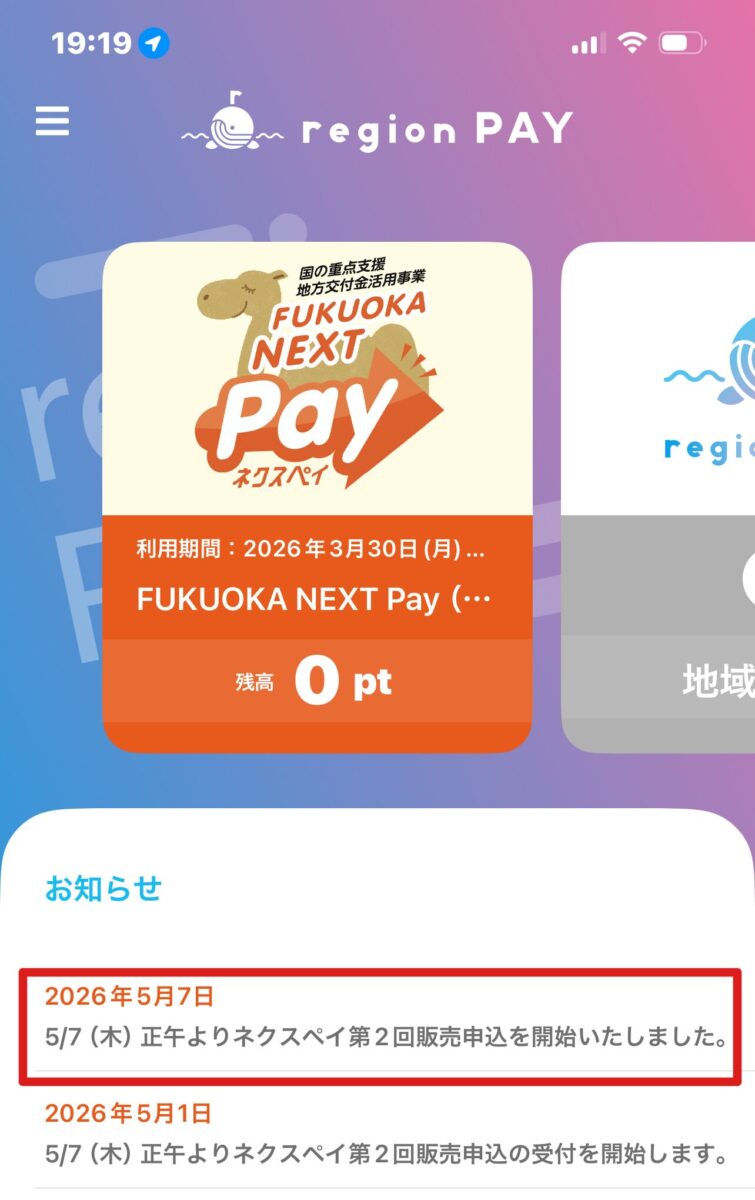 Screenshot
画面2:公式WEBサイトへ
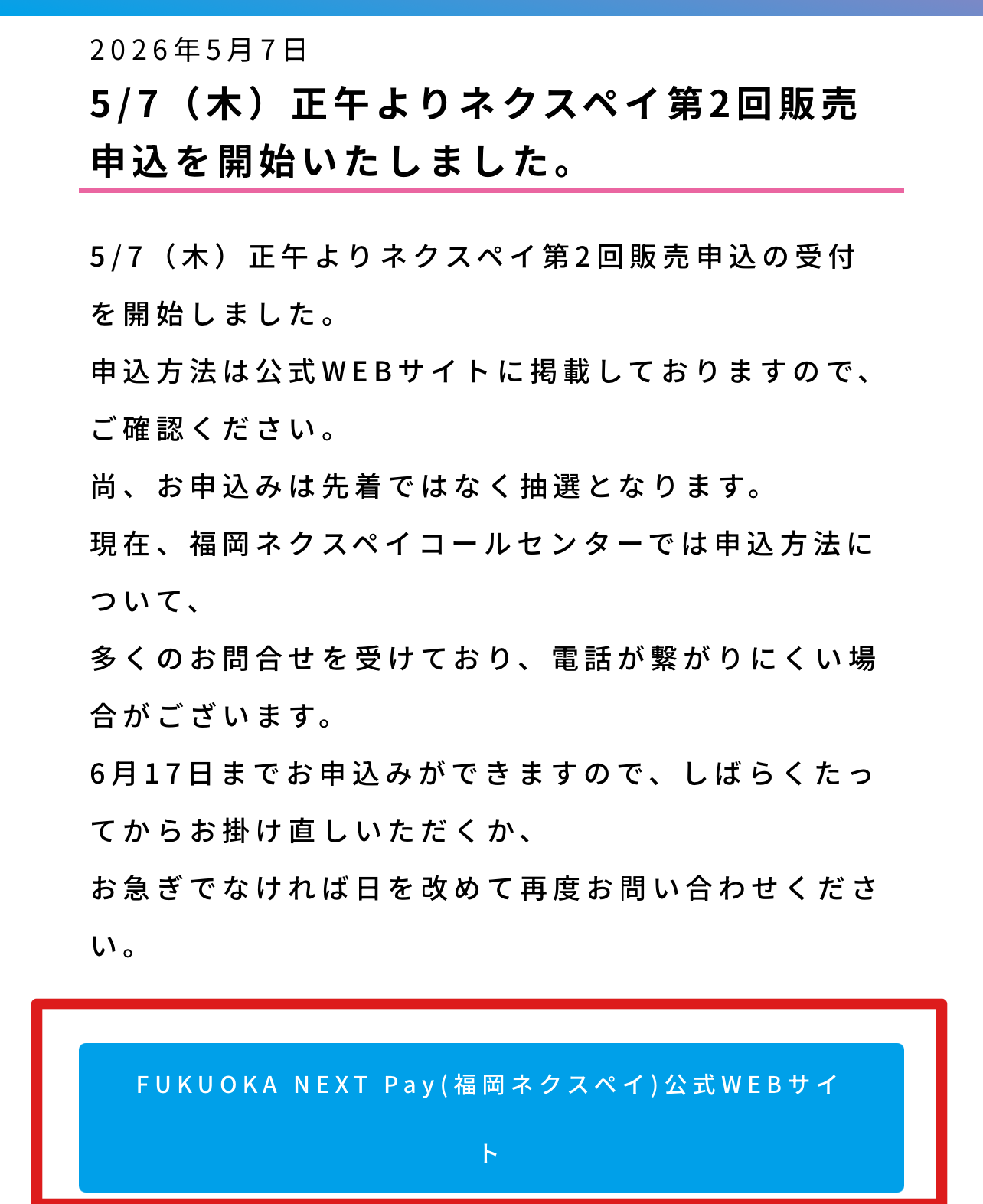
画面3:第2回販売のおしらせ:詳細はこちらから>>>
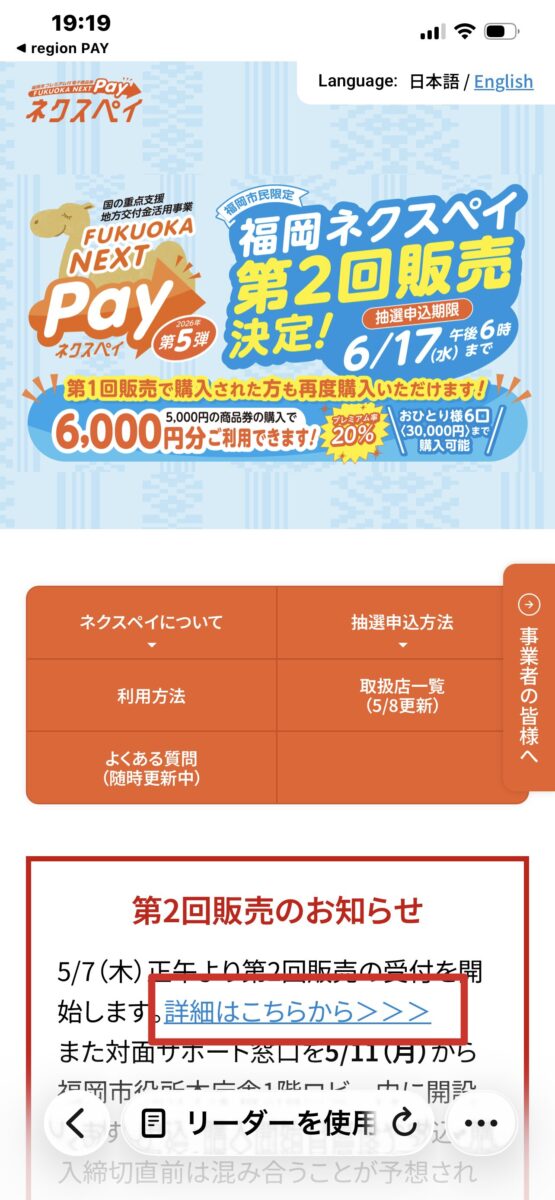 Screenshot
画面4:スマホ>申し込み方法を見るへ
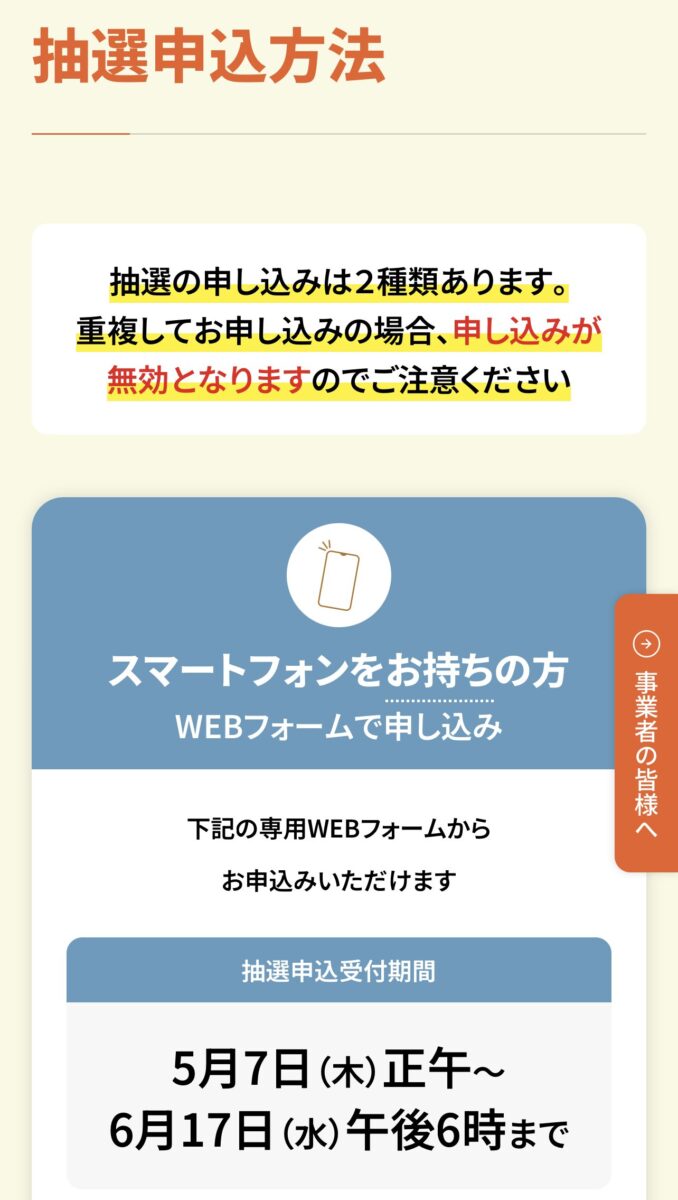 Screenshot
画面5:
画面6:
画面7:
画面8:
画面9:
画面10:
【ネクスペイ福岡2026】スマホ申込手順|画像で完全再現(失敗しない方法)
ネクスペイ福岡の抽選申込を、実際のスマホ画面を使って解説します。
スマホでの申し込みとは電子(アプリ)チケット専用です。紙のチケットは申し込めません。
家族で2人分をスマホでの申込実績があります。
やってみると、
・途中で止まる
・エラーになる
・完了したと思ったら未完了
というポイントがあります。
この記事では、実際の抽選申込の画面で解説します。
※このあと手順を解説しますが、先に「得する使い方」も見ておくと理解が深まります。
※知らずに使うと、もったいないケースもあります。
StepA:スマホ利用の全体画面を確認する
 ネクスペイ福岡
スマホ
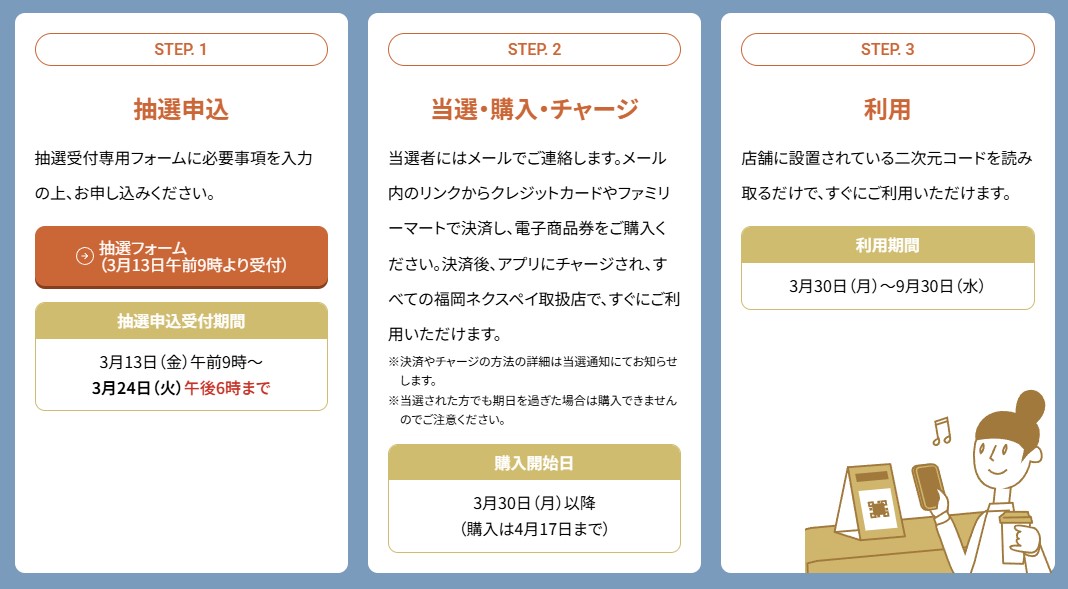
まずは全体の流れを確認します。
ネクスペイは大きく3ステップです。
左からSTEP1,2,3
STEP1 抽選申込
STEP2 当選・購入・チャージ
STEP3 利用
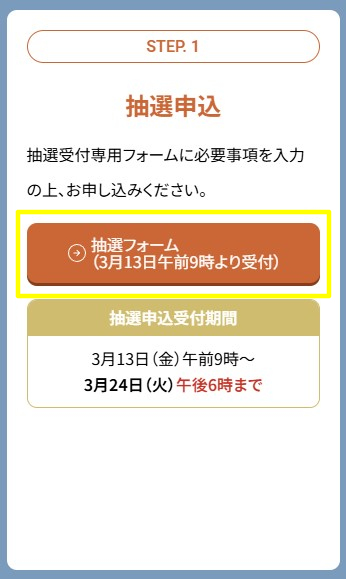
今回はSTEP1の「抽選申込」
「抽選フォーム」ボタンをタップする
—
StepB:メールアドレスを入力
メールアドレス入力
チェック:電子商品券(紙のチケットは申し込めません)
チェック:購入引換券/支払い方法の確認
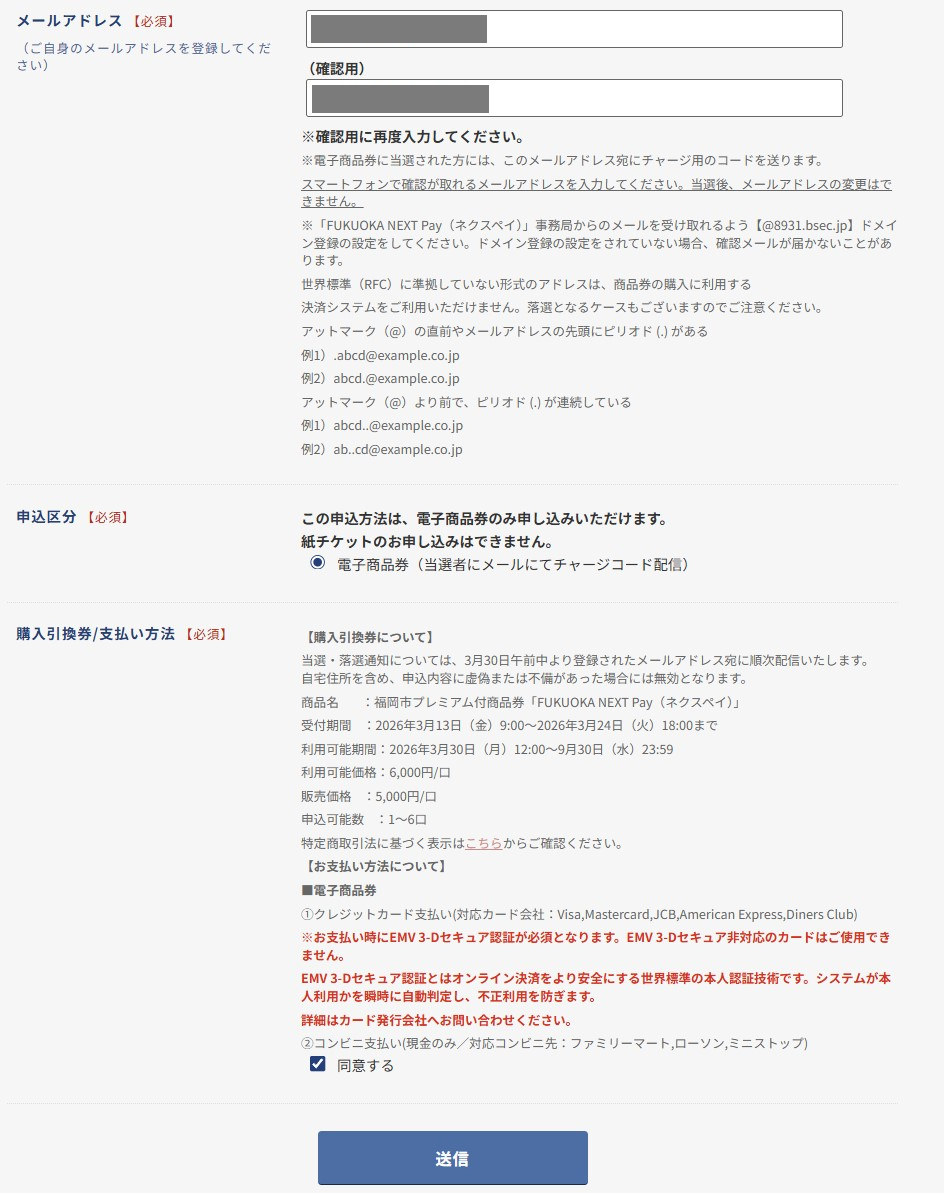
送信
—
確認画面が表示される
応募内容の確認
確認後、OKであれば下部にある「送信」
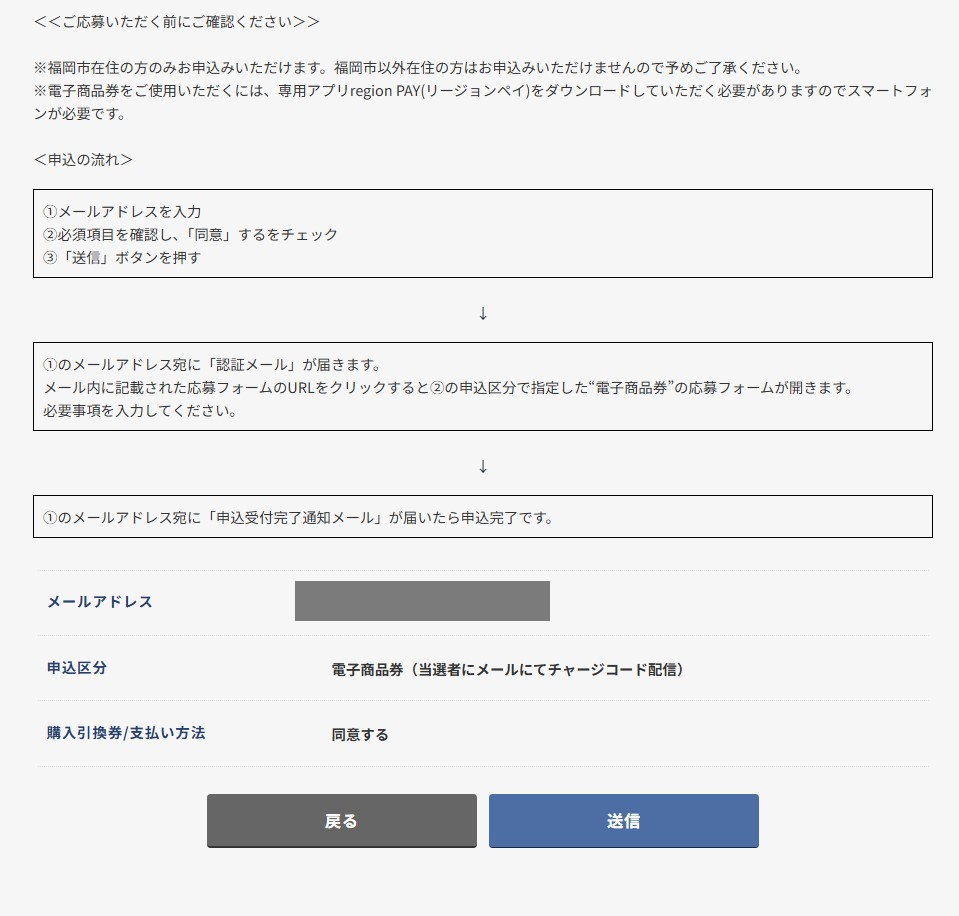 ネクスペイ福岡
メールアドレスに送信
※ここで間違えると先に進めません
—
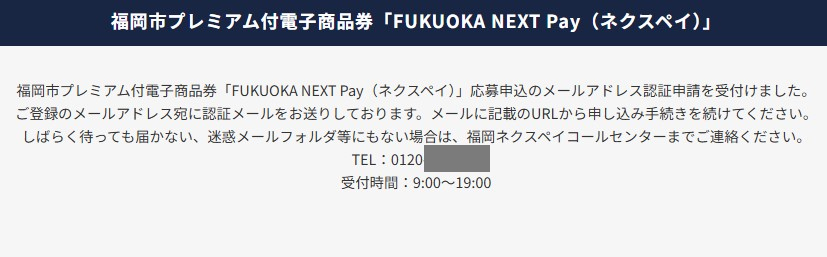
StepC:応募申込のネールアドレス認証申請受付
メールアドレス認証・申請受付が表視されます。メールを見に行きます
—
StepD:メールから本申込へ
メール受信のタイトル例
 メール受信のタイトル表示例
メールに届いたURL「https://・・・・」をタップして本申込へ進みます。
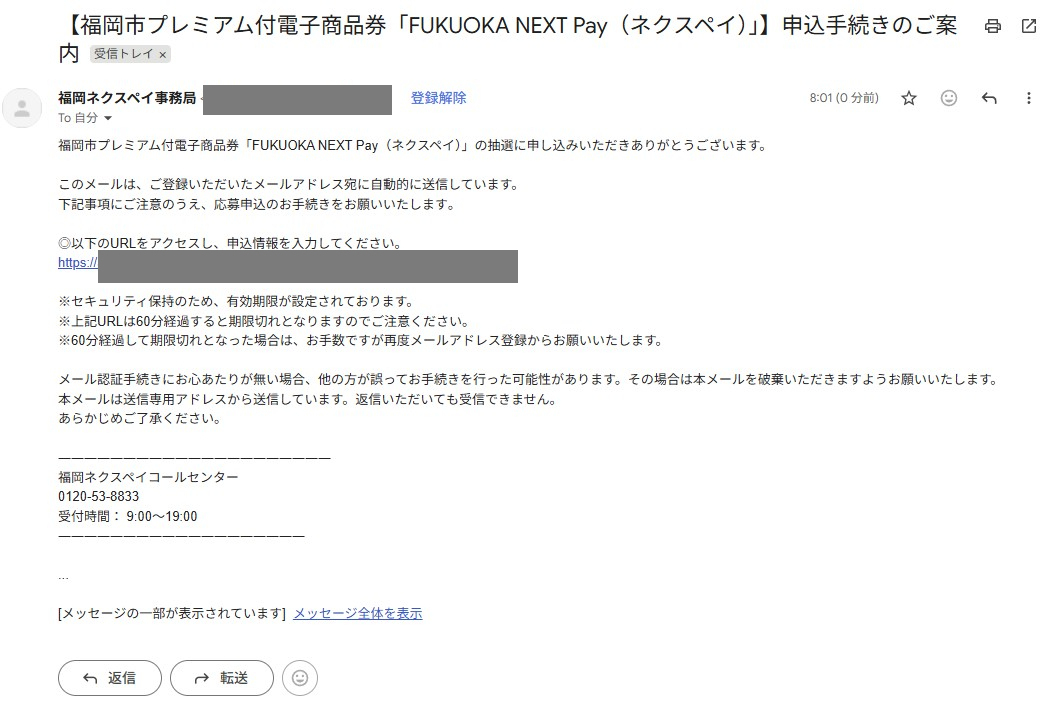
ここまでで申込の前半が完了です。
ここまでのまとめ
✔ 抽選フォームからスタート
✔ メール入力→送信
✔ メール認証で本申込へ
StepE:氏名・住所など基本情報入力
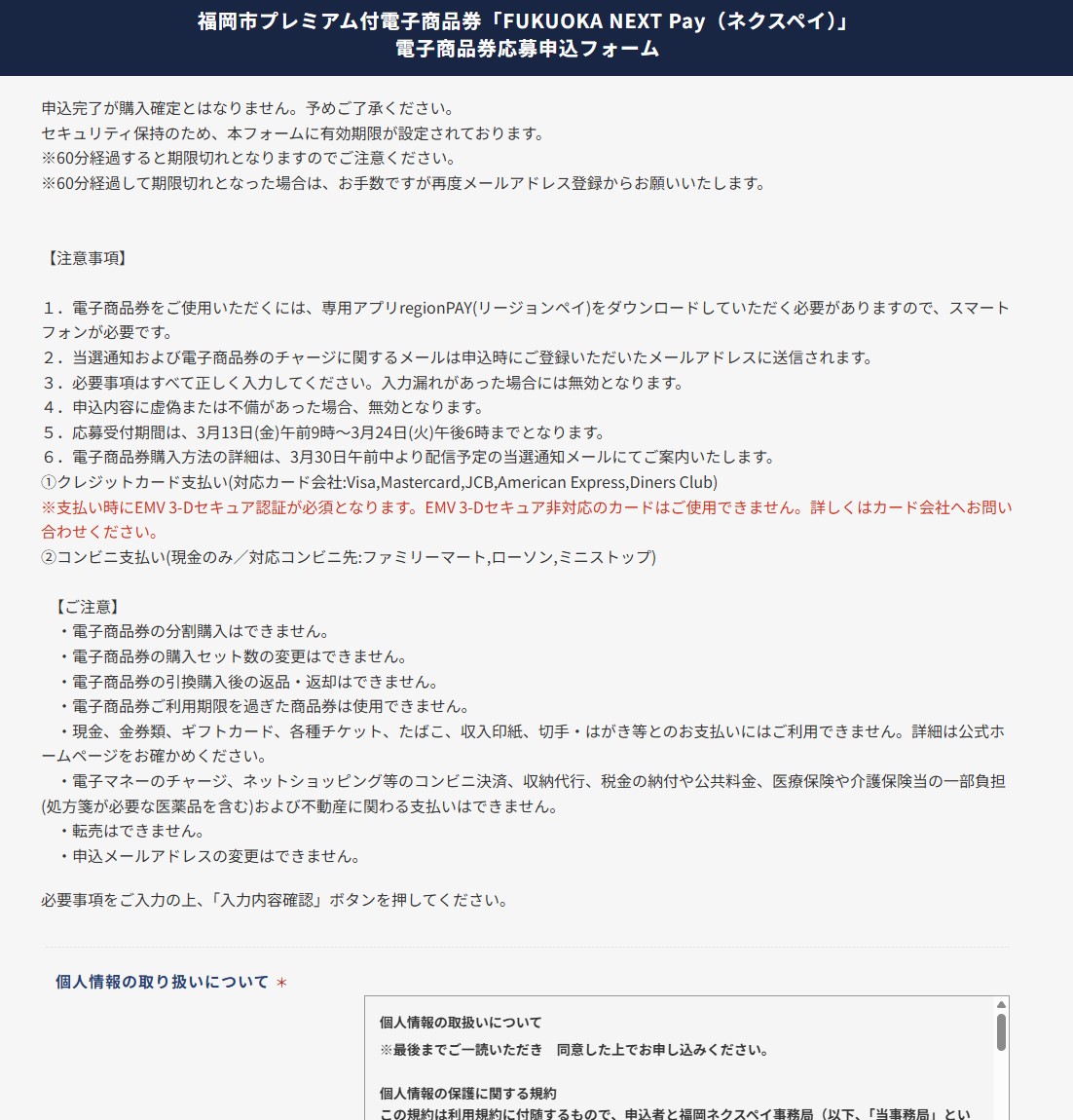
チェック:個人情報の取扱い
チェック:利用規約
チェック:応募にあたっての確認事項
購入セット数:必要に応じて申込口数を選ぶ
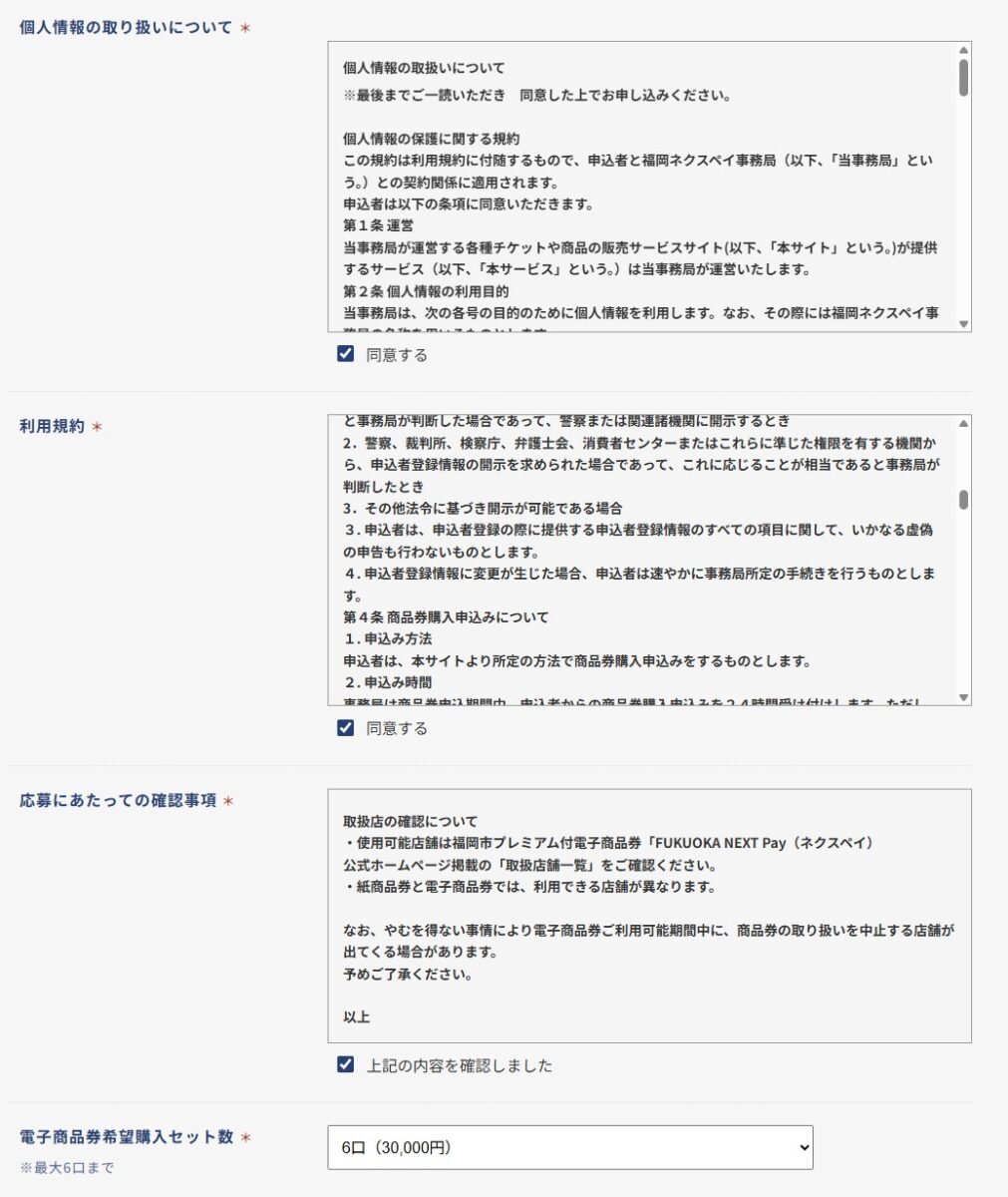 個人情報取り扱い
チェック3か所
ここから個人情報の入力に入ります。
入力項目は以下です。
- 氏名(漢字・カタカナ)
- 郵便番号
- 住所(都道府県・市区町村・町名)
- 番地・号・建物名・電話番号
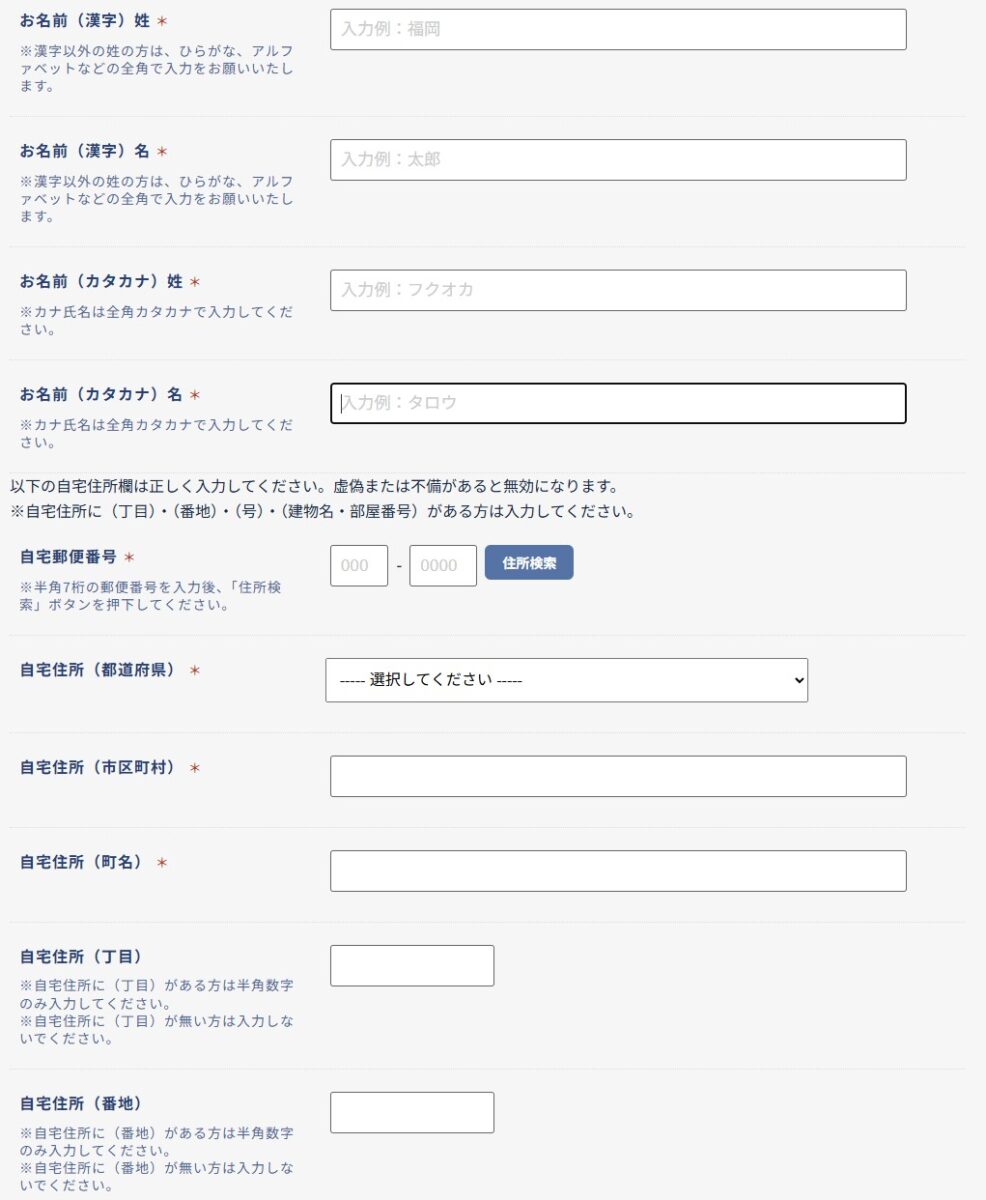 名前を漢字・カタカナ
郵便番号
住所 番地 など
※数字は「半角」で入力が必須です
—
年代 性別 メールアドレス
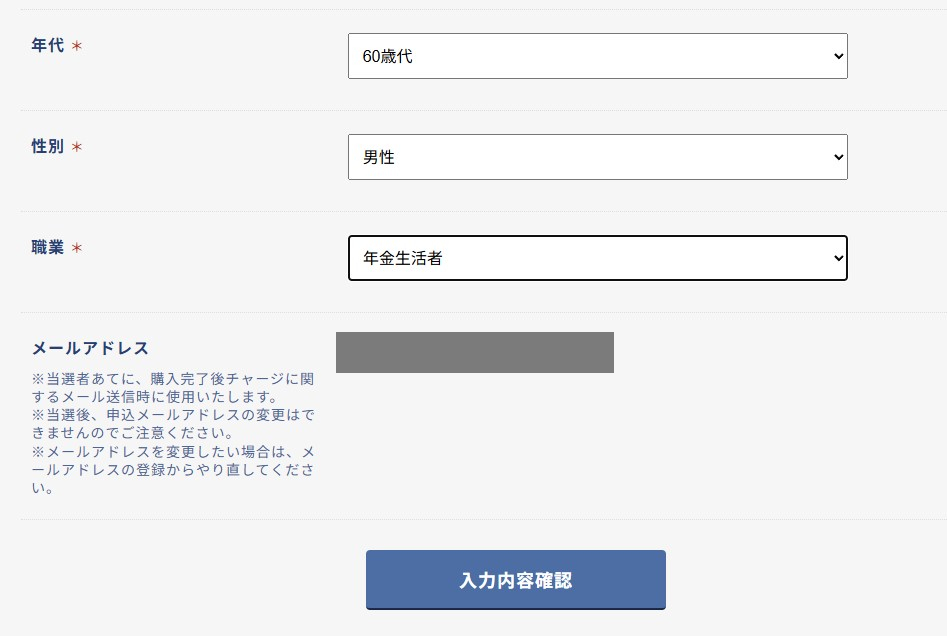 年代 性別 職業 メールアドレス 入力内容確認
最後の基本情報入力です。
すべて入力したら、
「入力内容確認」ボタンを押します
—
StepF:注意事項とエラー表示を確認する
入力エラーをした場合の表示例
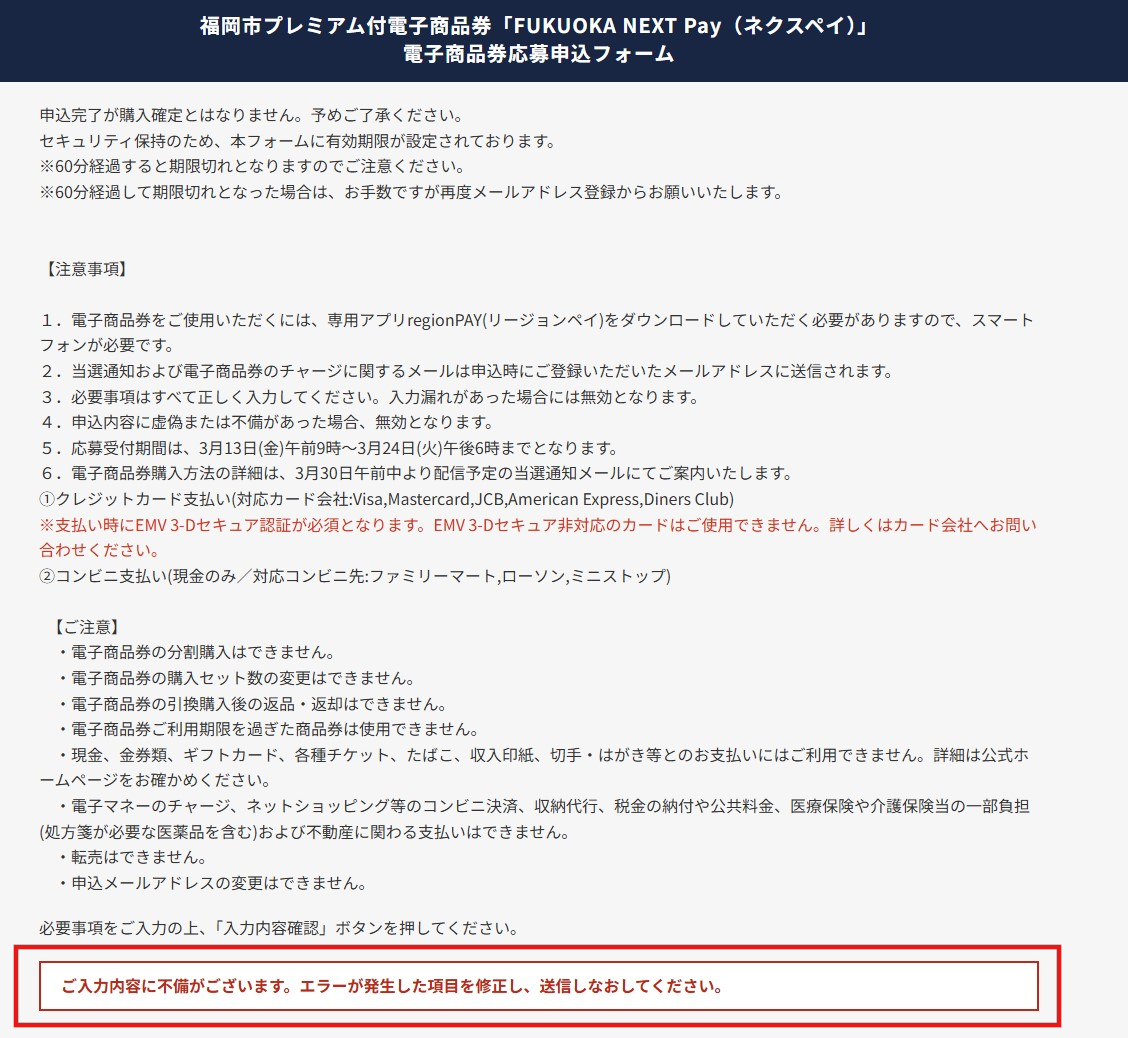
ここで重要な注意事項が表示されます。
- 入力ミスがあるとエラーになる
- 時間制限あり(約60分)
- 再入力になる可能性あり
ここで止まる人が多いです
—
StepG:よくあるエラー
1)番地入力のエラー
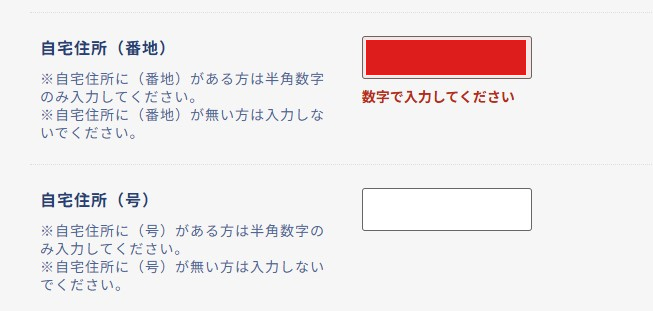 番地入力のミス例
「番地」は数字のみで入力が必要です。
全角や文字が入るとエラーになります。
例えば、番地が1-2(1番2号)の場合に「1-2」と入力するとエラーになります。
1-1(1番2号)の場合は、番地に1、号に2と半角数字のみで入力が必須です。
1-2-3(1丁目2番3号)の場合は、丁目に「1」と入力 「-」は使えません
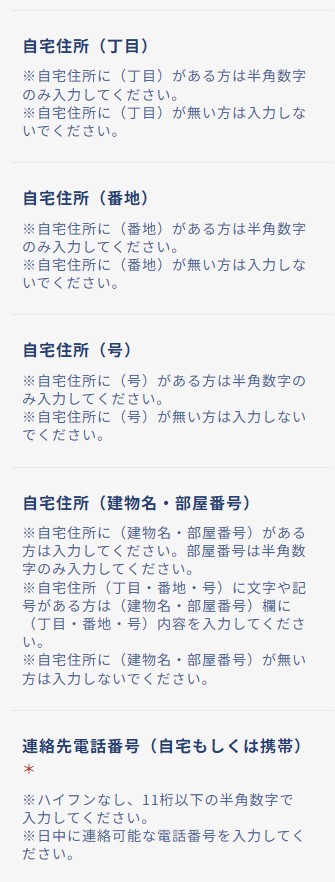 丁目、番地、号の入力注意
—
2)電話番号入力のエラー
- ハイフンなし
- 11桁以内
- 半角数字
例:NG → 090-1234-5678
OK → 09012345678
—
StepH:入力内容確認画面へ進む
【画像17】
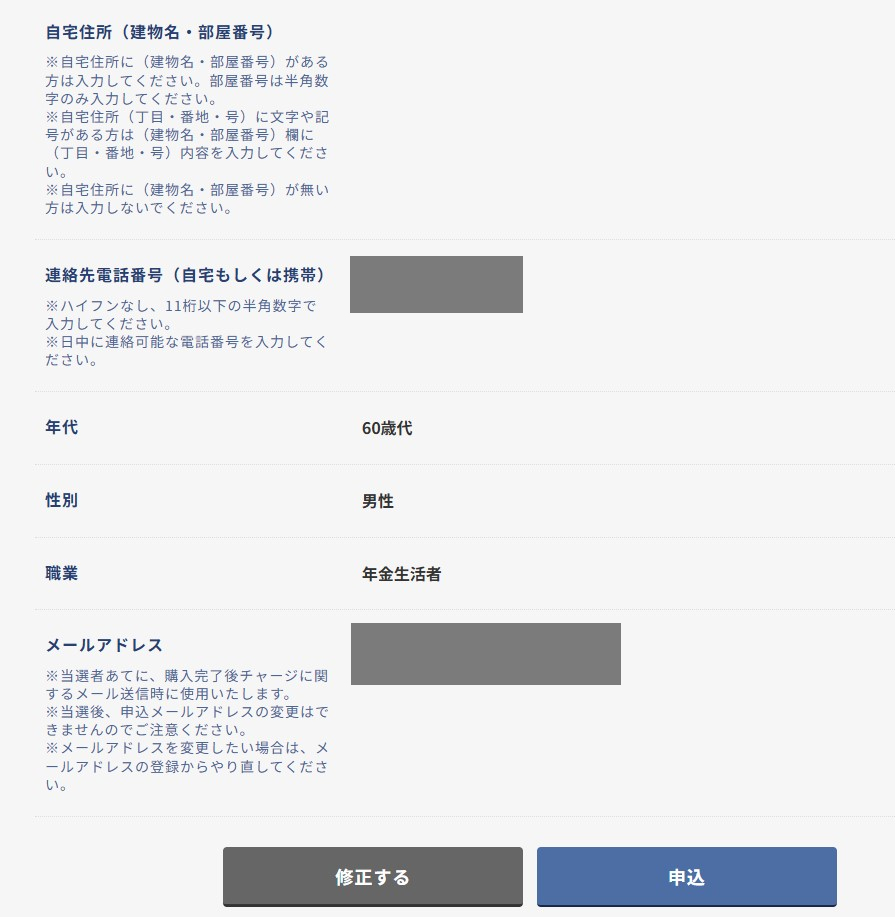 入力確認画面へ
すべて正しく入力できたら、確認画面へ進みます。
ここで最終チェックを行います。
申込ボタンを押す
確認後、「申込」ボタンを押します。
ここで初めて申込が送信されます
申込完了画面を確認する
申込完了画面が表示されます。
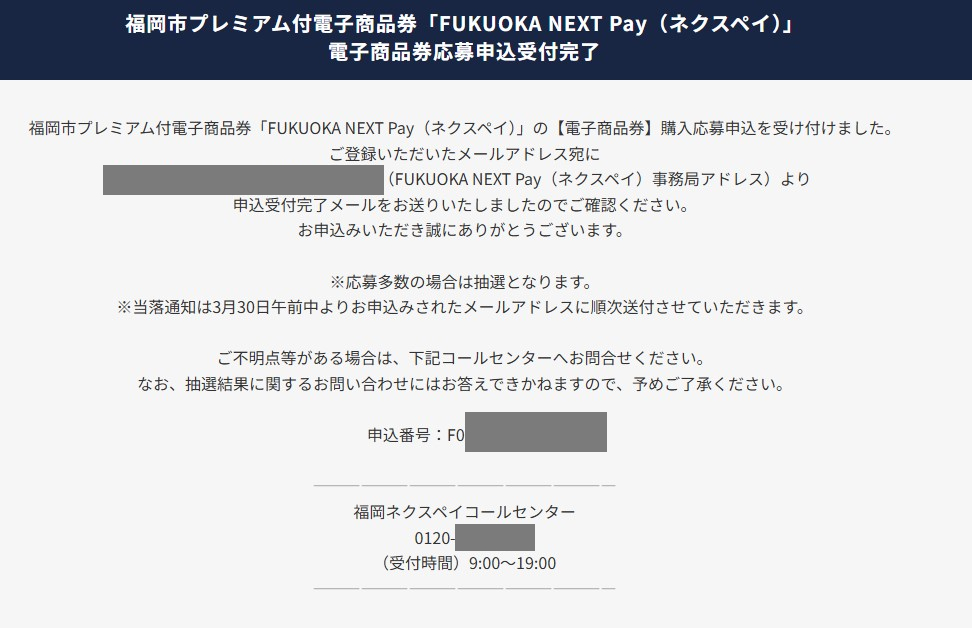 電子商品券応募申込受付完了表示
申込番号が表示されるので、必ず控えておきましょう。
—
StepI:申込完了メールを確認する
【画像20】
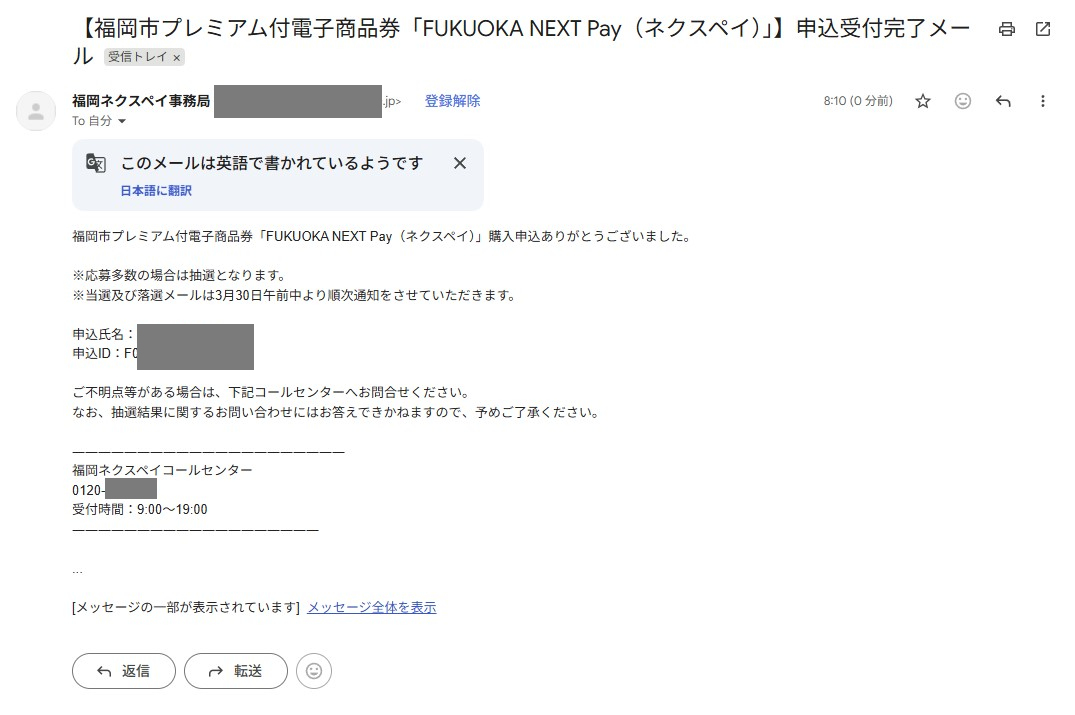 メールで申込受付完了メールを受信。
登録したメールアドレスに確認メールが届きます。
- 申込ID
- 受付完了
- 抽選の案内
が記載されています。
重要:ここで終わりではありません
ネクスペイは「申込」よりも、その後が重要です。
※知らないままだと、普通に使ってしまう可能性があります。抽選結果の前に知識を入れておきませんか?
ここが分かれ道です
ネクスペイを“ただの節約”で終わらせるか
“お金を増やす仕組み”にするか
—
まとめ
✔ 画像通りに進めば迷わない
✔ エラーは「半角入力」でほぼ解決
✔ メール確認までが申込完了
申込はスタート。
本当の差は、その後でつきます。



友だち紹介で、お互いにメリット!